機能別マニュアル
WinSCP
掲載バージョン : WinSCP 5.5.3 (2014年5月現在)
設定手順
1設定情報を入力
WinSCPを起動し、「新しいサイト」から各項目を入力/選択し、「設定」メニューをクリックします。
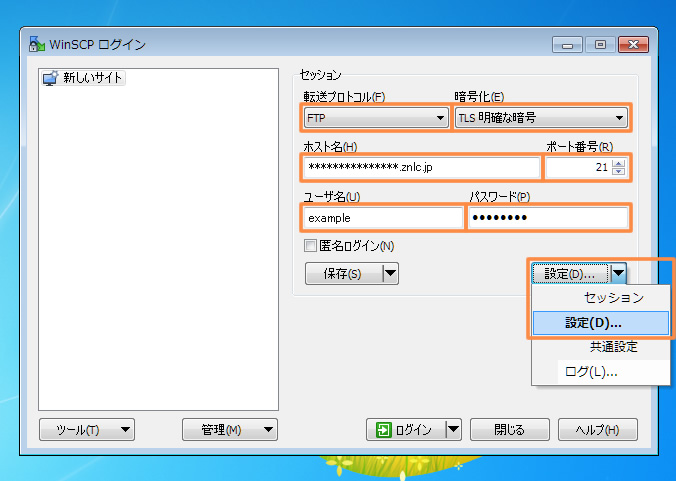
| 転送プロトコル | プルダウンメニューで【FTP】を選択 |
|---|---|
| 暗号化 | プルダウンメニューで【TLS 明確な暗号】を選択 |
| ホスト名 | 標準ドメイン名(Zenlogic提供) |
| ポート番号 | 21 |
| ユーザ名 | 設定時に登録したFTPのアカウント名 |
| パスワード | FTPアカウントに対するパスワード |
2パッシブモードの設定
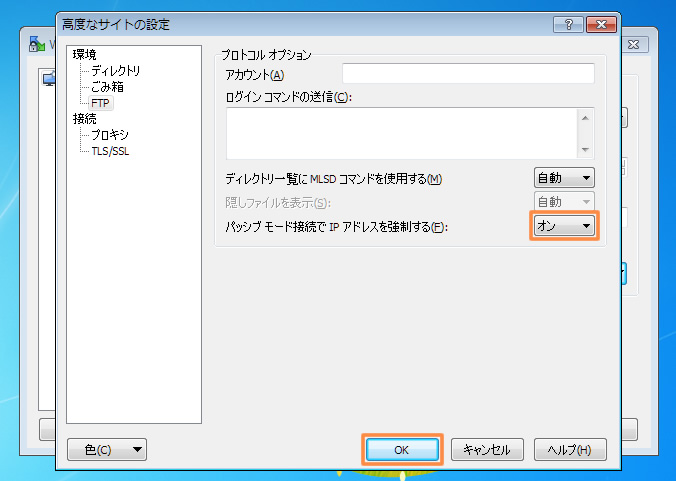
「FTP」メニューの「パッシブモード接続でIPアドレスを強制する」のプルダウンメニューで【オン】を選択し、「OK」ボタンをクリックします。
3設定の保存
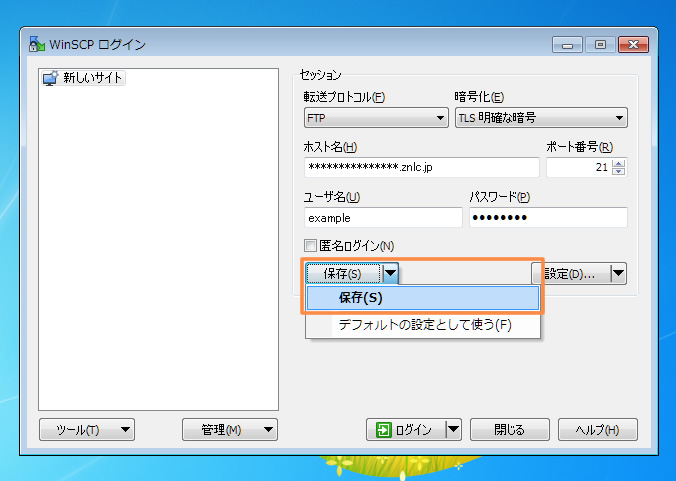
元の画面に戻ったら、「保存」メニューをクリックします。
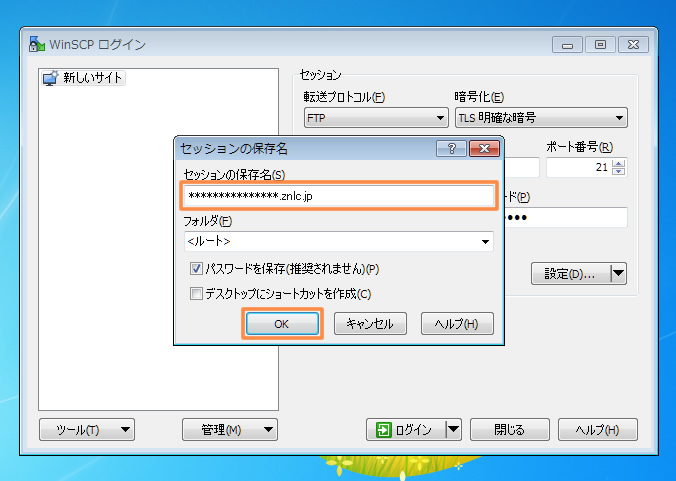
4設定名の入力
WinSCPに保存する際の名称を入力し、「OK」ボタンをクリックします。
5設定完了
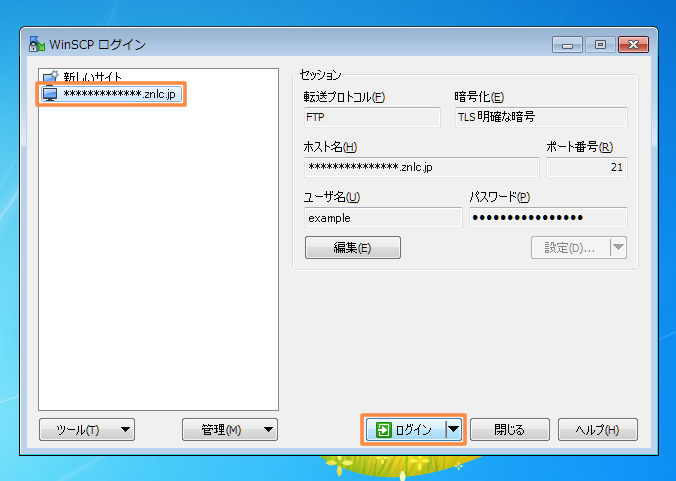
新しく追加されたホストの情報を選択し、「ログイン」ボタンをクリックします。
サーバーに正常に接続できれば、設定完了です。