メールソフトの設定
iOS 11 設定内容の確認/変更
掲載バージョン : iOS 11.1 (2017年9月現在)
設定内容の確認/変更手順
Zenlogicへのサーバーの乗換えなどの際に、iOS 11ですでに設定済みのサーバー情報などを確認したり、設定内容を変更する場合は、以下の手順で実施してください。
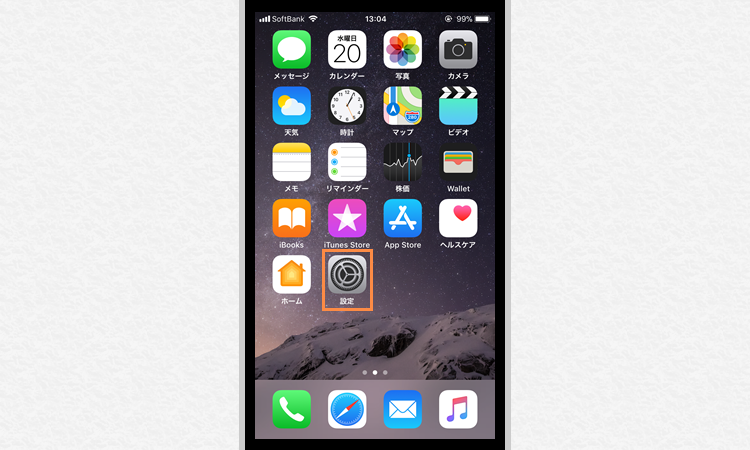
1アイコンの選択
iPhoneを起動し、「設定」メニューを選択します。
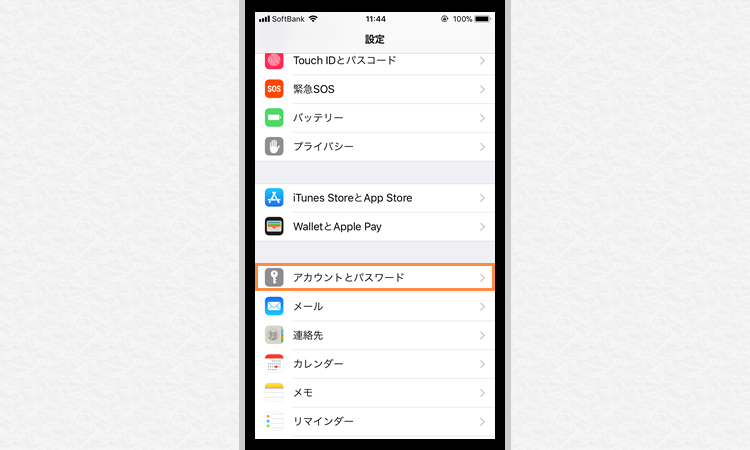
2アカウント管理メニューの選択
「アカウントとパスワード」メニューを選択します。
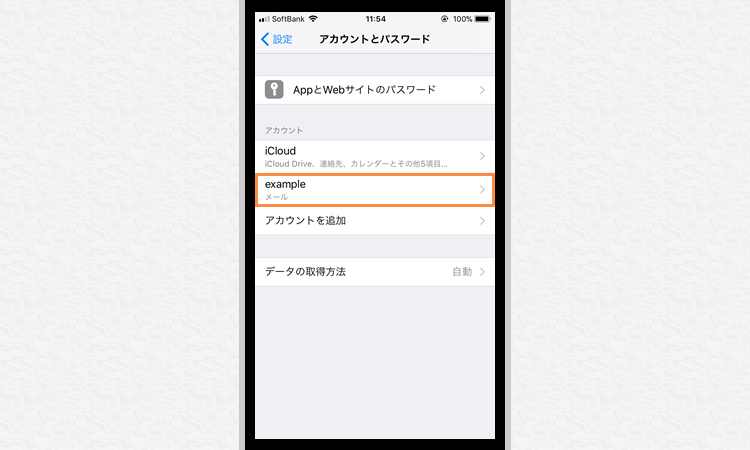
3対象アカウントの選択
設定確認/変更対象のアカウントを順番に選択します。
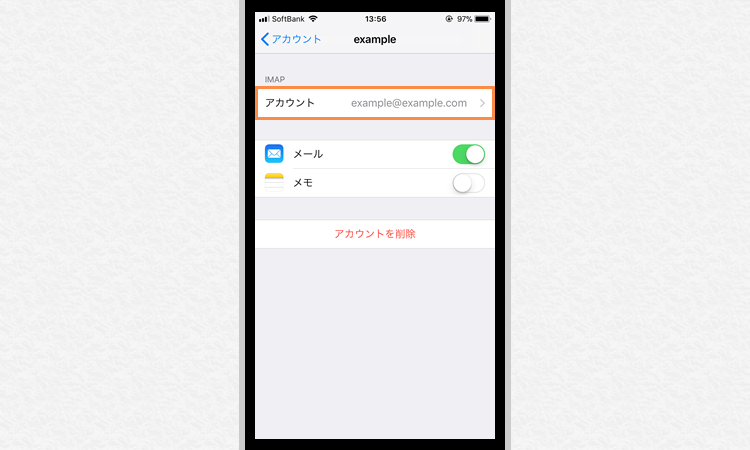
IMAPをご利用の場合は、以下の画面が表示されます。
4アカウント情報と受信メールサーバーの設定
各項目を入力し、「詳細」を選択します。
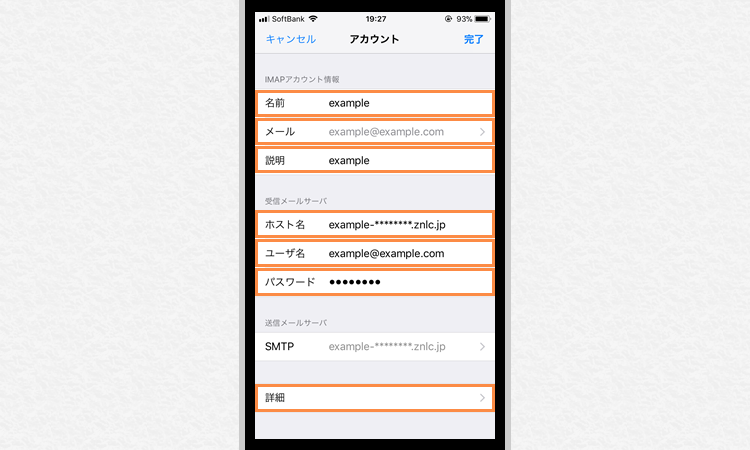
| 名前 |
お客様のお名前など ※ メールのFromに表示されます |
|---|---|
| メール | メールアカウント@設定ドメイン名 |
| 説明 | お客様の用途に応じた内容を入力 |
| 受信メールサーバ | 暗号化をご利用の場合 | 暗号化をご利用でない場合 |
|---|---|---|
| ホスト名 | 標準ドメイン名 (Zenlogic提供) |
設定ドメイン名 |
| ユーザ名 | メールアカウント@設定ドメイン名 | |
| パスワード | メールアドレスに対するパスワード | |
各項目を入力/選択し、「アカウント」を選択して元の画面に戻ります。
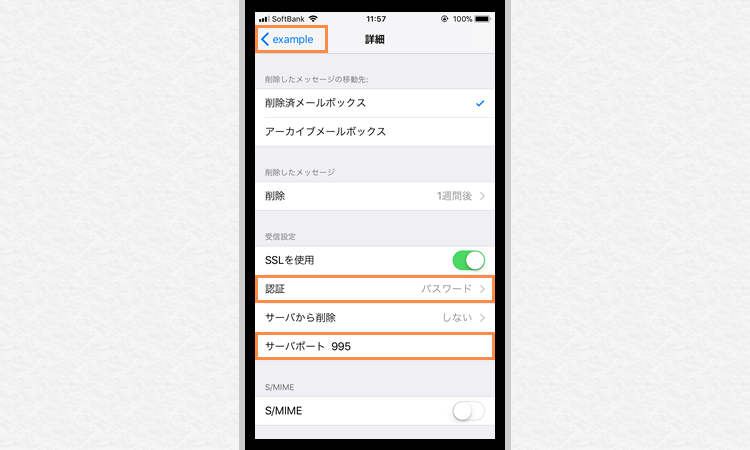
| 暗号化をご利用の場合 | 暗号化をご利用でない場合 | |
|---|---|---|
| SSLを使用 | 選択 | 選択しない |
| 認証 | パスワード | |
| サーバポート |
POP3をご利用の場合 : 995 IMAPをご利用の場合 : 993 |
POP3をご利用の場合 : 110 IMAPをご利用の場合 : 143 |
5送信メールサーバーの設定
「SMTP」の項目から、設定確認/変更対象の送信メールサーバーを選択します。
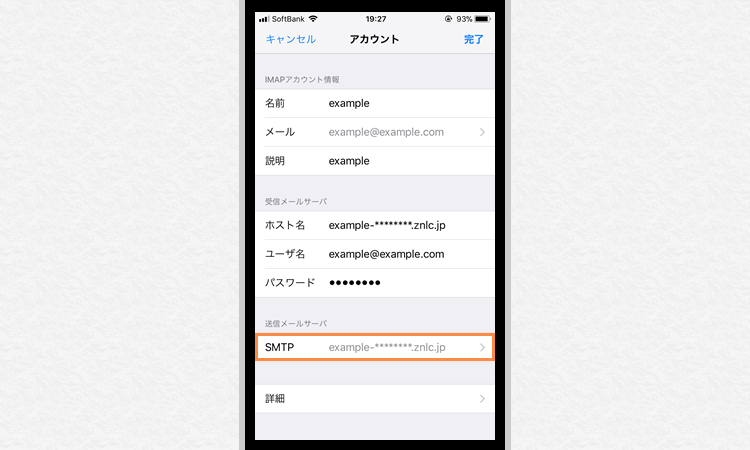
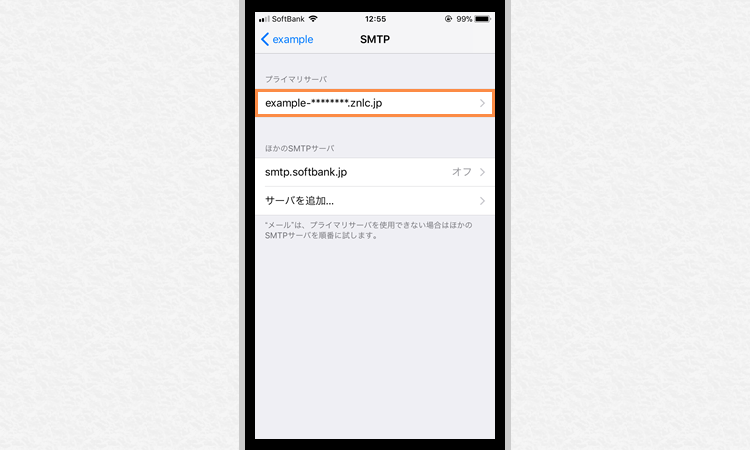
各項目を入力/選択し、「完了」を選択して元の画面に戻ります。
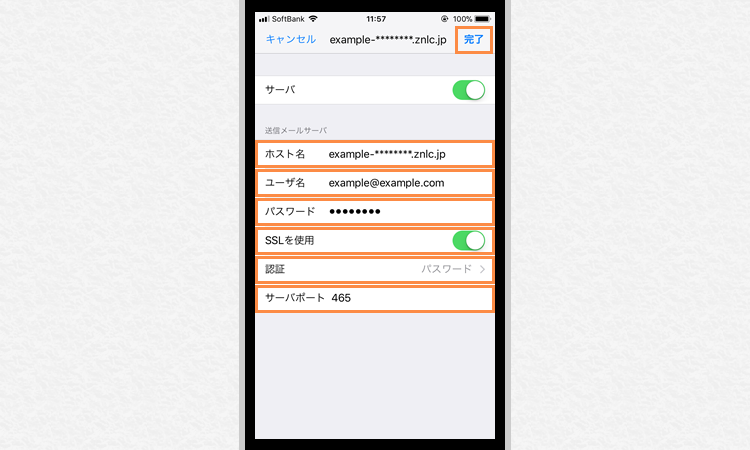
| 暗号化をご利用の場合 | 暗号化をご利用でない場合 | |
|---|---|---|
| ホスト名 | 標準ドメイン名 (Zenlogic提供) |
設定ドメイン名 |
| ユーザ名 | メールアカウント@設定ドメイン名 | |
| パスワード | メールアドレスに対するパスワード | |
| SSLを使用 | 選択 | 選択しない |
| 認証 | パスワード | |
| サーバポート |
465 |
587 |
6設定完了
各項目の設定/確認が終了したら、「完了」を選択します。
※ 完了メッセージは表示されません。
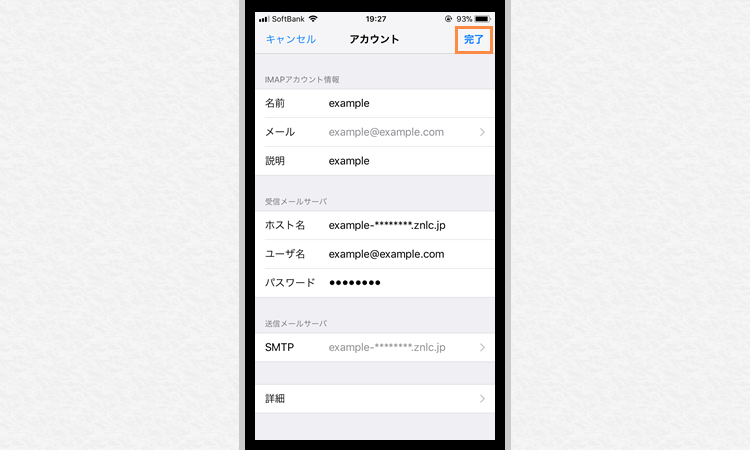
保存の際にメッセージが表示された場合は、以下のように対応します。
- SSLに関するエラーメッセージ
暗号化をご利用でない時に表示されます。「はい」を選択してください。 - セキュア接続に失敗した旨のメッセージ
暗号化をご利用でない時に表示されます。「キャンセル」を選択してください。 - 送受信がうまくいかない旨のメッセージ
「保存」を選択後、再度各設定を確認してください。
