機能別マニュアル
リレーサーバー設定
レンタルサーバー「Zenlogicホスティング」から送信するメールを、お客様が指定されたリレーサーバーに配送することが可能です。
注意事項
「リレーサーバー設定」は高度な設定となります。
下記のご提供仕様や注意事項を必ずご確認いただき、お客様への影響をご認識いただいたうえで、設定変更を行ってください。
ご提供仕様
- 本機能を「ON(有効)」に変更すると、Zenlogicホスティングから配送するメールを指定したリレーサーバーへ配送します。(リレーサーバーから、宛先メールアドレスへメールを配送します。)
メールサービスをご利用いただく場合にご活用ください。 - 特定のメールアドレスやドメイン名のメールをリレーサーバーへ配送しない、等の設定はできません。
- メールサーバーの主な利用設定例を下記にてご紹介しておりますので、ご参考にしてください。
メールサーバーの利用設定例
リレーサーバー設定時の注意事項
- コントロールパネルの「ドメイン設定」で【メール機能を利用する】と設定しているドメイン名宛てのメールは、Zenlogicホスティング内でのローカル配送になります。(指定したリレーサーバーには配送されません。)
Zenlogicホスティングに設定しているドメイン名宛てのメールもすべてリレーサーバーに配送したい場合は、「ドメイン設定編集」から【メール機能を利用しない】に変更してください。 - 指定したリレーサーバーの詳細設定は、サポート範囲外です。
配送先となるリレーサーバーの詳細は、該当サーバーの管理者にご確認ください。 - リレーサーバー設定での指定不備や、リレーサーバー側での設定不備等によるメール配送エラーが発生した場合でも、弊社では一切の責任を負いかねますのでご了承ください。
(配送エラーとなったメールの再配送等はできません。)
リレーサーバーの設定方法
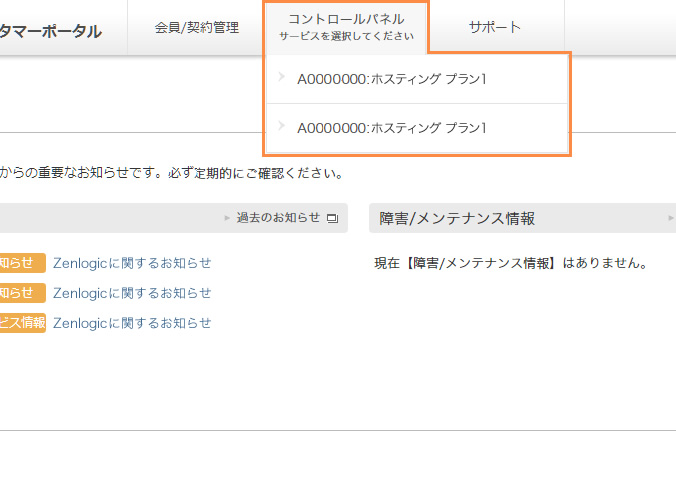
1カスタマーポータルにアクセス
Zenlogicカスタマーポータルにログインし、「コントロールパネル」メニューから対象のサービスを選択します。

2メニューを選択
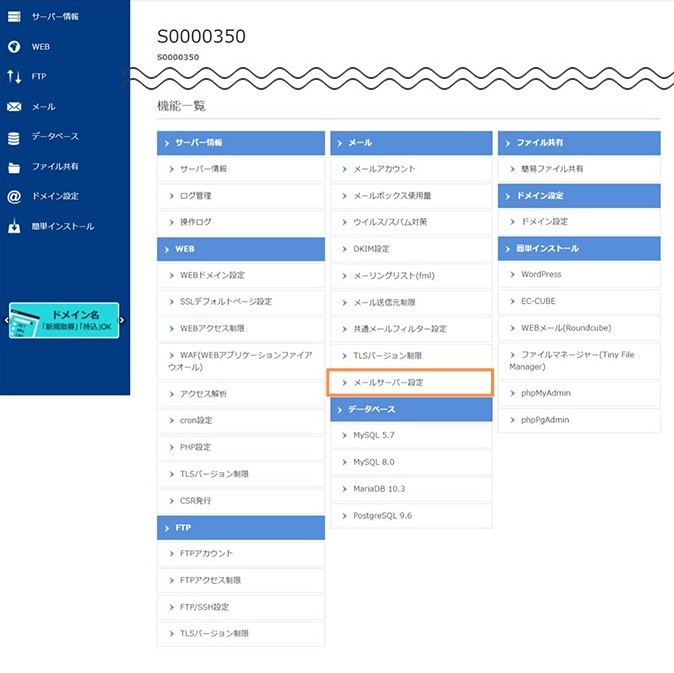
「メール」→「メールサーバーの設定」メニューをクリックします。
3「ON」「OFF」を切り替え
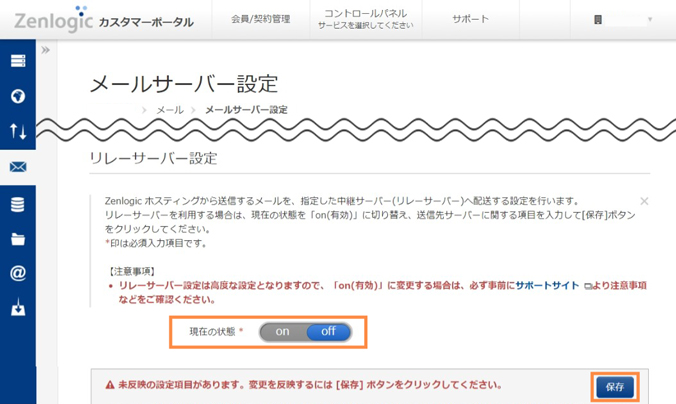
リレーサーバ設定より、現在の状態の「ON」「OFF」を切り替えて、[設定]ボタンをクリックします。
※ 「ON」から「OFF」に変更する場合は、そのまま「設定」ボタンをクリックしてください。
4リレーサーバーの設定
「ON(有効)」に切り替えた場合のみ送信メールサーバーの入力項目が表示されますので、配送先となるリレーサーバーの情報を入力し、「設定」ボタンをクリックします。
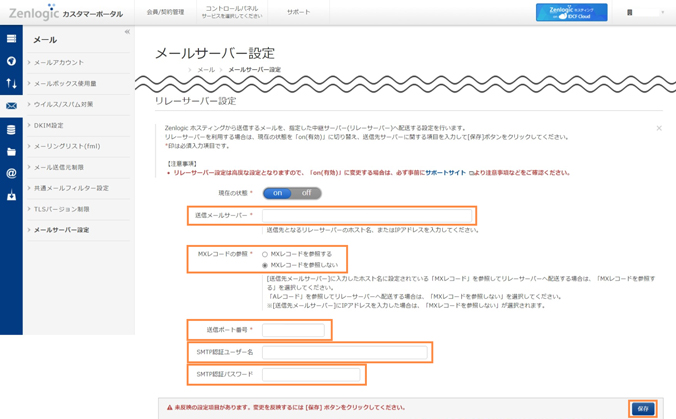
| 送信メールサーバー | Zenlogicホスティングからメールを送信する外部メールサーバーの情報を「ホスト名」、または「IPアドレス」で入力してください。 |
|---|---|
| MXレコードの参照 | MXレコードを参照する/しないのいずれかを選択してください。 |
|
|
| 送信ポート番号 | 送信先サーバーへメールを送信する際に利用するポート番号を入力してください。 |
| SMTP認証ユーザー名 | リレーサーバーへメールを配送する際にユーザー名とパスワードによる認証が必要な場合は、そのユーザー名を入力してください。 |
| SMTP認証パスワード | 「SMTP認証ユーザー名」を設定した場合は、該当ユーザー名に対するパスワードを入力してください。 |
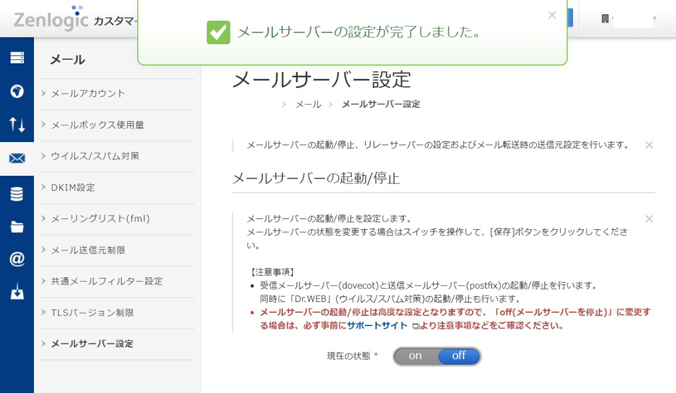
5設定完了
設定が正常に行われると、完了メッセージが表示されます。
注意事項
リレーサーバーの設定を「ON(有効)」に変更した場合は、設定完了後に必ず送信テストを実施して、お客様の意図した配送先にメールが送信されるかをご確認ください。
