メールソフトの設定
Mozilla Thunderbird (Windows版) 新規設定
掲載バージョン : Mozilla Thunderbird 52.0 (2017年4月現在)
新規設定手順
Mozilla Thunderbird (Windows版) で初めてメールの送受信を行う場合は、以下の手順で設定してください。
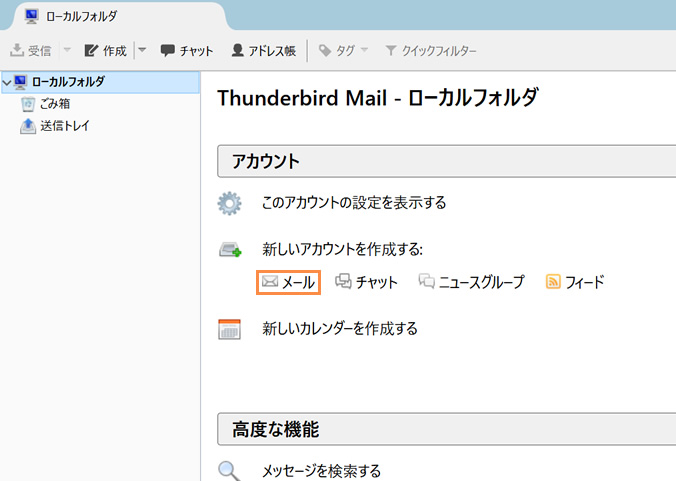
1設定メニューの選択
Mozilla Thunderbirdを起動し、ローカルフォルダの画面「新しいアカウント作成」の「メール」をクリックします。
2アカウントの新規作成
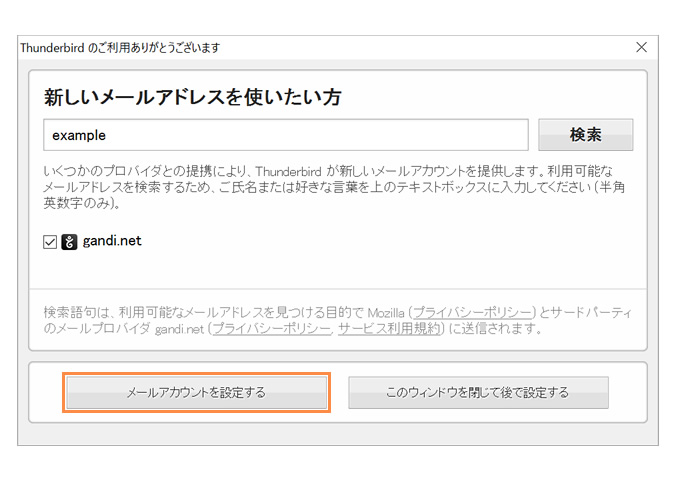
「メールアカウントを設定する」ボタンをクリックします。
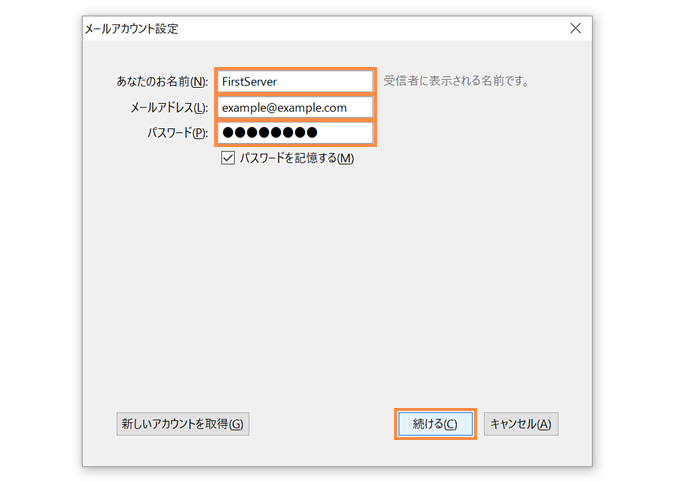
3アカウント情報の設定
各項目を入力/選択し、「続ける」ボタンをクリックします。
4詳細設定画面へのアクセス
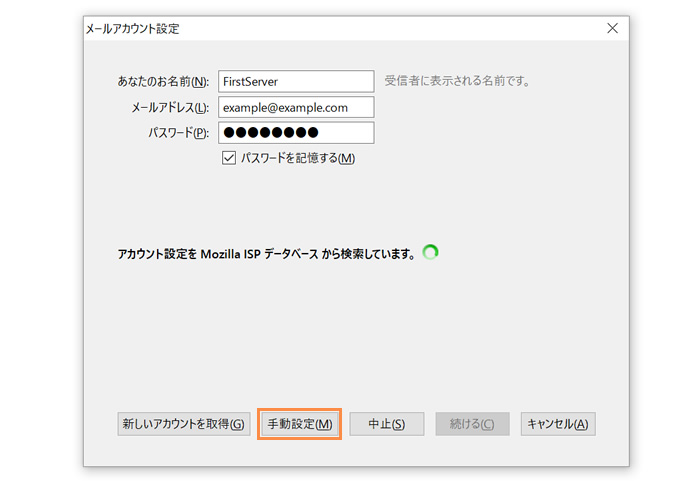
検索開始後に表示される「手動設定」ボタンをクリックします。
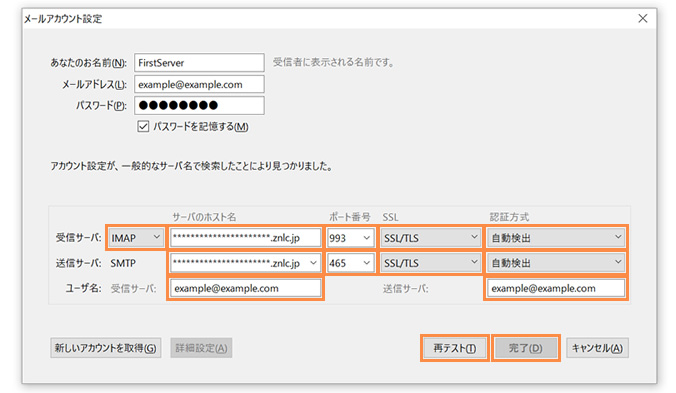
5メールサーバー情報の設定
各項目を入力/選択し、「再テスト」ボタンをクリックします。
設定した情報で問題なくサーバーに接続ができた場合は、その旨のメッセージが表示されます。
テスト完了のメッセージを確認後、「完了」ボタンをクリックします。
※ 画面は暗号化をご利用の場合の設定です。
※ 完了画面は表示されません。
※ 暗号化を利用しない場合は、警告メッセージが表示されますので、内容を確認して続行してください。