機能別マニュアル
Microsoft Windows 10 標準メールアプリ 新規設定
掲載バージョン : Microsoft Windows 10 標準メールアプリ [17.8021.42367.0] (2017年4月現在)
新規設定手順
Microsoft Windows 10 標準メールアプリで初めてメールの送受信を行う場合は、以下の手順で設定してください。
1メールアプリの起動
Windows 10のスタートメニューからメールを起動します。
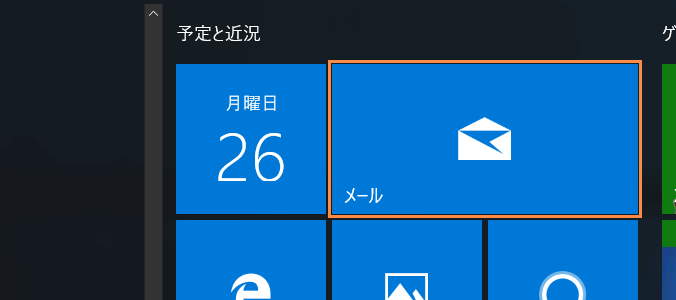
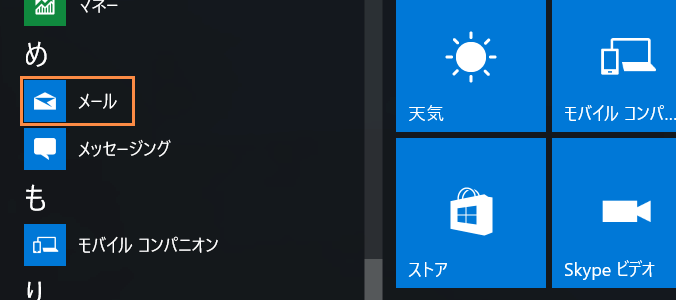
スタートメニューに見つからない場合でも、「すべてのアプリ」→「メール」から起動できます。
2設定メニューの選択
アカウントの追加メニューを選択します。
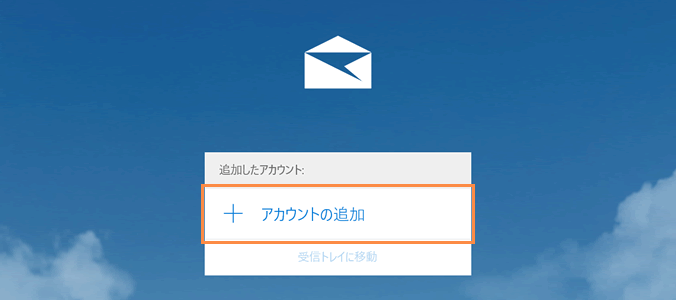
初めてメールアプリを起動する場合
「アカウントの追加」を選択します。
アカウントを追加する場合
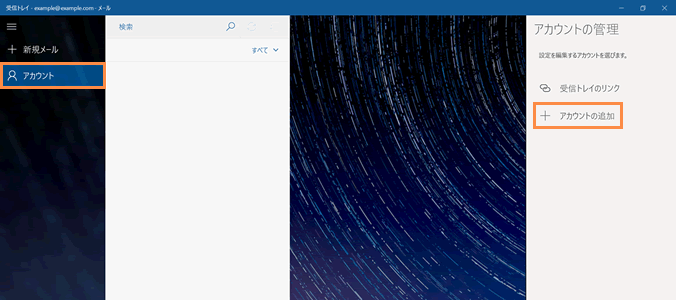
画面左側の「アカウント」を選択します。
画面右側に表示される「アカウントの管理」メニューから、「アカウントの追加」を選択します。
3アカウントの種類の選択
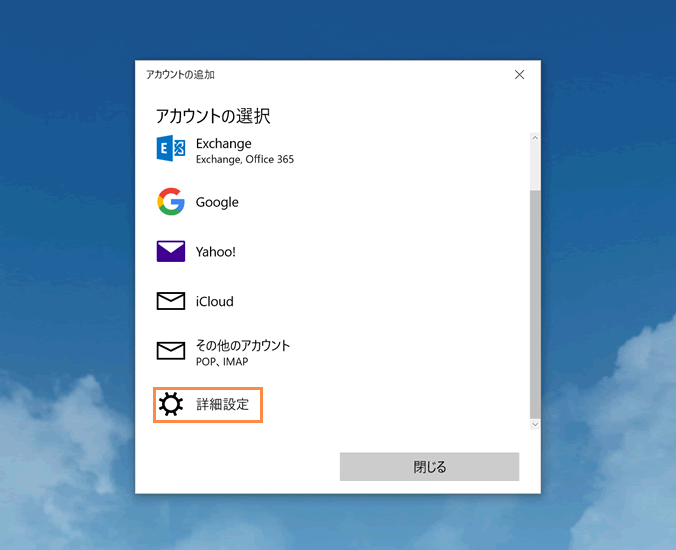
「詳細設定」を選択します。
4アカウントのタイプの選択
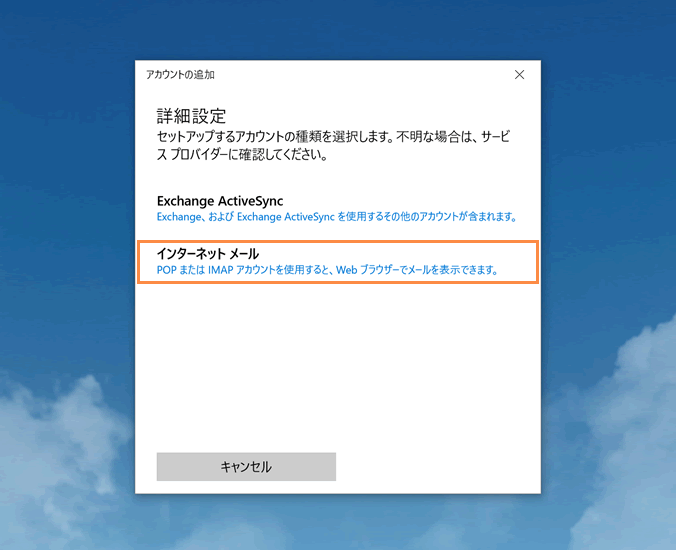
「インターネットメール」を選択します。
5アカウント情報の設定
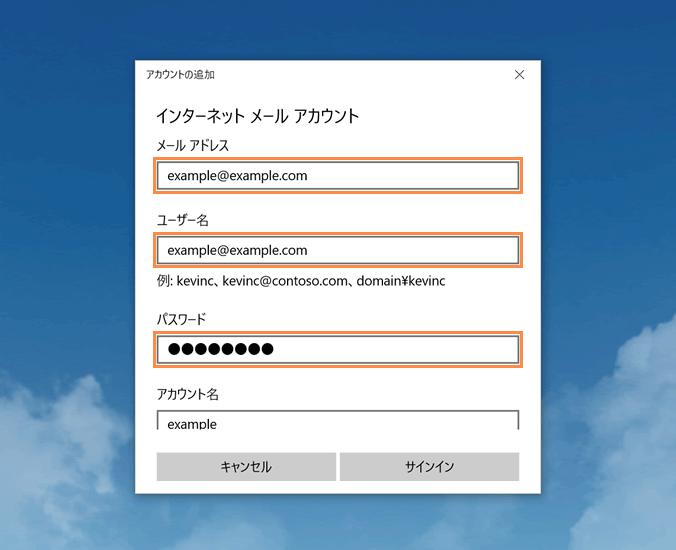
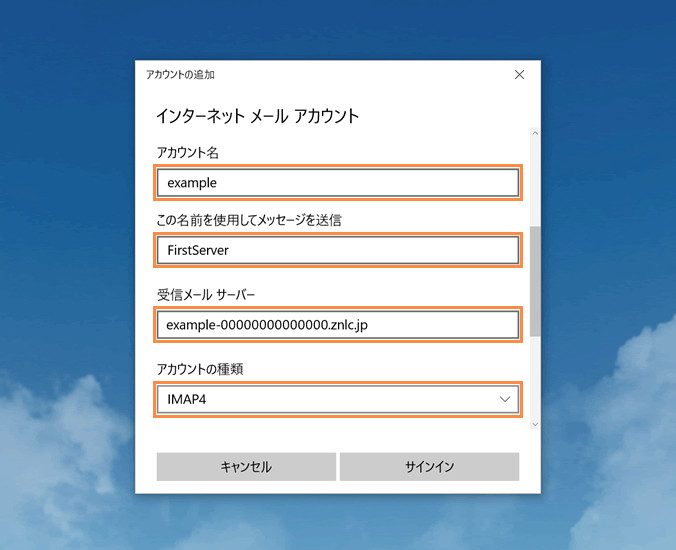
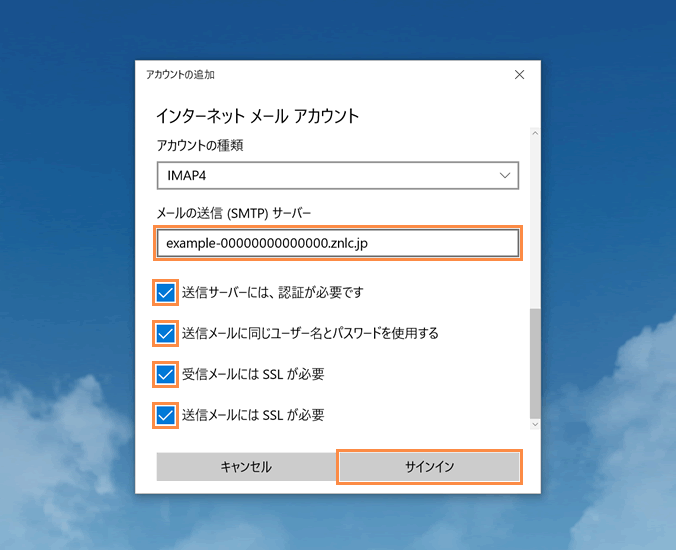
「インターネット メールアカウント」画面で以下の項目を設定し、「サインイン」を選択します。
※ 画面を下に送っていくと、全ての設定をこの画面で完結できます。
6完了メッセージの表示
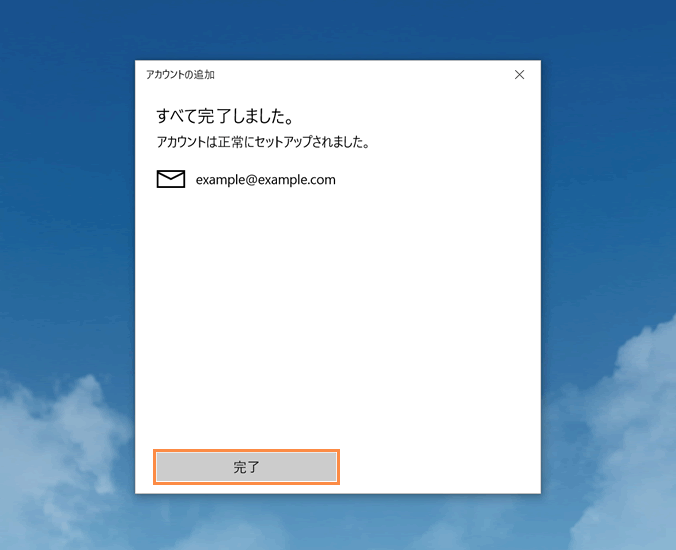
設定したメールサーバーに正常にアクセス/ログインできれば、完了メッセージが表示されます。
「完了」を選択します。
7設定完了
メールの画面に戻ります。
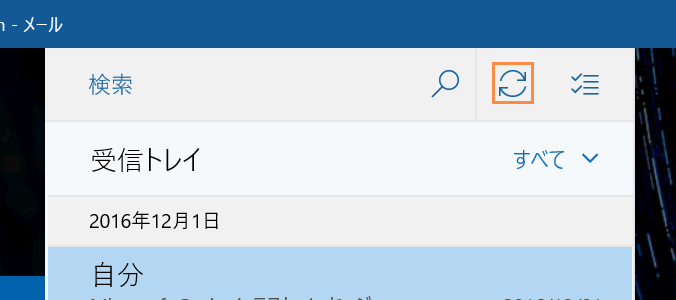
画面上部の「このビューを同期」を選択してメールが正常に送受信できれば、設定完了です。