お支払い・お手続き
ディスク増設のお申込み/契約内容変更
お客様のご利用状況に合わせて、「cybozu.com by Zenlogic」(以下、cybozu.com ZL)のディスク容量を追加する場合は、Zenlogicカスタマーポータルから「ディスク増設」をお申込みください。
お手続きにあたって
- 事前にcybozu.com ZLのご提供仕様や注意事項をご確認のうえ、お申込みください。
cybozu.com ZLの提供仕様
cybozu.com ZL利用時の注意事項 - 標準で1ユーザーあたり「5GB」のディスク容量が付与されます。
契約ユーザー数 × 5GB 以上のディスク容量を利用される場合に、ディスク増設をお申込みください。 - ディスク容量は10GB単位で、最大10TBまでの追加が可能です。
- ディスク容量の追加は、お申込み後1営業日程度で適用されます。お申込み後のキャンセルはできません。
- ディスク容量の削減は、次回のご契約更新時に適用されます。ご契約期間の途中からは適用できません。
- 契約満了月の26日以降に、ディスク容量削減のお手続きはできません。
また、契約満了月にディスク容量を追加された場合、同月内に削減のお申込みはできません。 - 追加したディスク容量がすべて不要になった場合は、「ディスク増設」の解約をお申込みください。
cybozu.com ZL 解約
ご利用料金
ご利用料金は、以下のページをご参照ください。
サービスサイト - cybozu.com ZL
初回お申込み手続きの流れ
「ディスク増設」をはじめてお申込みされる場合は、以下のお手続きを行ってください。
1お申込み画面にアクセス
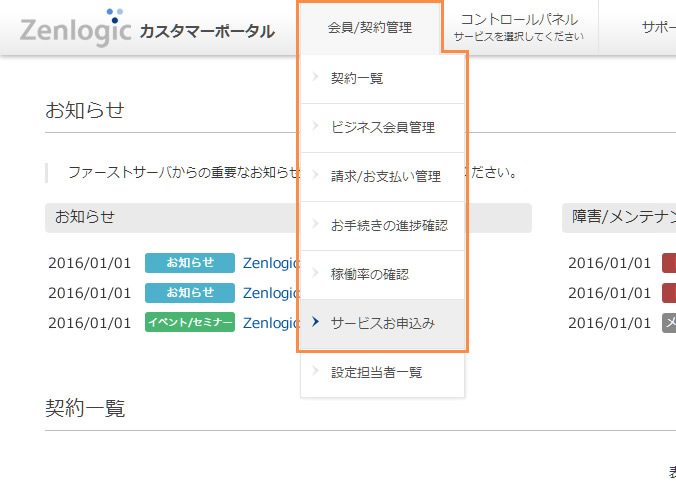
Zenlogicカスタマーポータルにログインし、「会員/契約管理」→「サービスお申込み」メニューを選択します。

2対象のドメインを選択
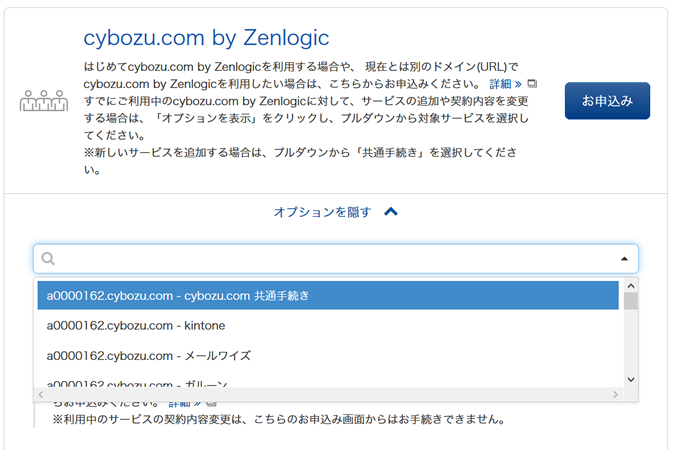
「cybozu.com by Zenlogic」の「オプションを表示する」をクリックし、プルダウンからディスク容量を追加したいドメインの【共通手続き】を選択します。
3メニューを選択
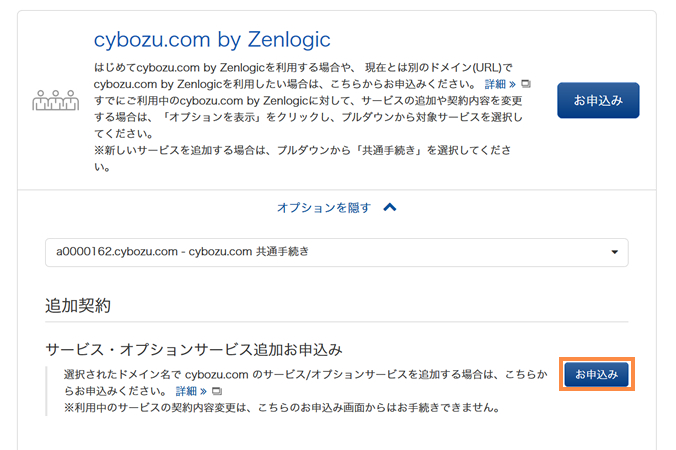
サービス・オプションサービス追加お申込みの「お申込み」ボタンをクリックします。
4サービスの選択
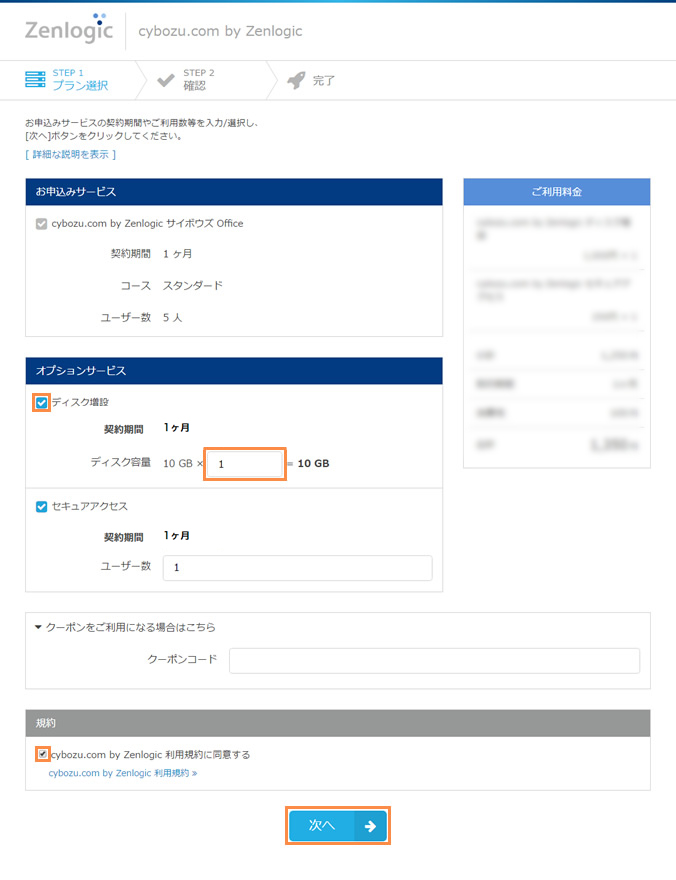
ディスク増設にチェックを入れ、契約期間と利用するユーザー数を選択します。
同意事項を確認後にチェックを入れ、「次へ」ボタンをクリックします。
※ セキュアアクセスも同時にお申込みいただけます。
※ クーポンコードなどをお持ちの場合は、ご入力ください。
5お手続き内容の確認
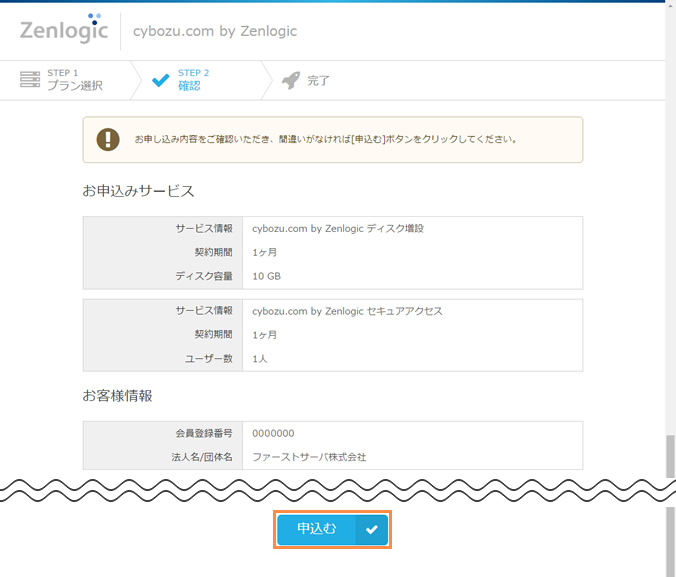
確認画面が表示されますので、お申込み内容に間違いがなければ「申込む」ボタンをクリックします。
6お申込み完了
お申込み受付が正常に行われると、完了メッセージが表示されます。
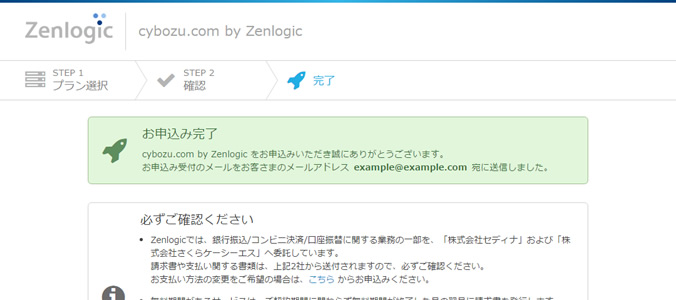
以下のタイミングで通知メールアドレスにメールを送信しますので、ご確認ください。
契約ディスク容量の変更手続きの流れ
ご利用中の「ディスク増設」に対して、ディスク容量の追加/削減したい場合は、以下のお手続きを行ってください。
1カスタマーポータルにアクセス
Zenlogicカスタマーポータルにログインし、「会員/契約管理」→「サービスお申込み」メニューを選択します。
2対象のドメインを選択
「cybozu.com by Zenlogic」の「オプションを表示する」をクリックし、プルダウンからディスク容量を追加したいドメインの【共通手続き】を選択します。
3メニューを選択
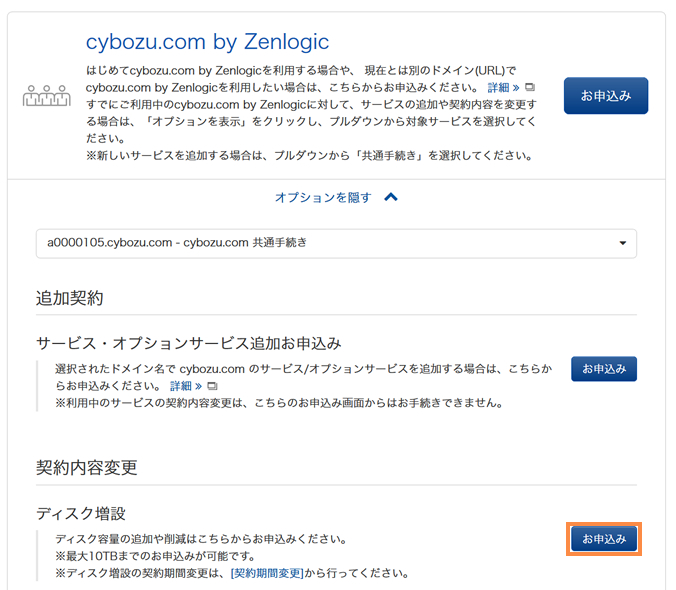
ディスク増設 容量変更の「お申込み」ボタンをクリックします。
4ディスク容量の確認
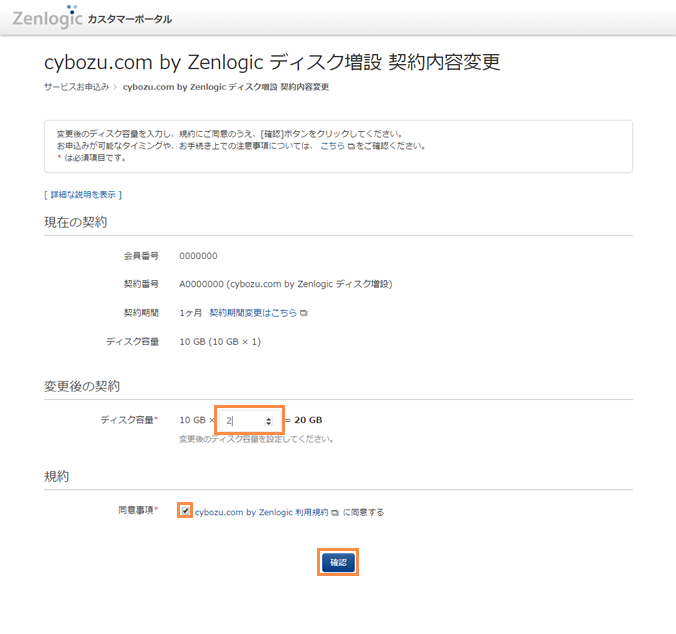
「変更後の契約」に変更後のディスク容量を設定し、同意事項を確認後にチェックを入れ、「確認」ボタンをクリックします。
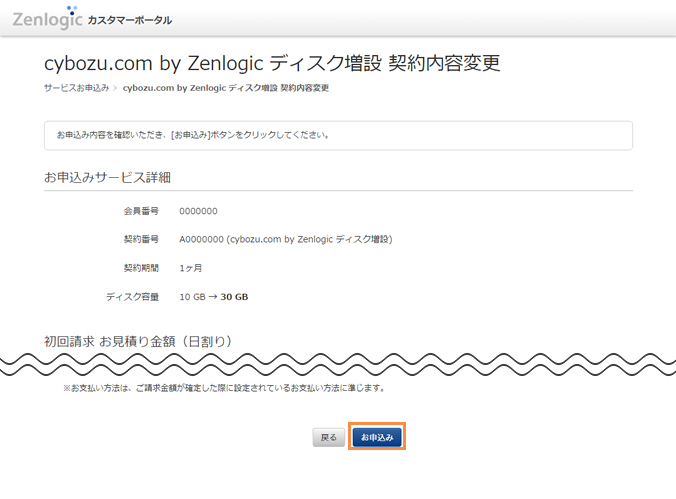
5お手続き内容の確認
確認画面で変更後のご契約内容と見積りが表示されますので、お申込み内容に間違いがなければ「お申込み」ボタンをクリックします。
6お申込み完了
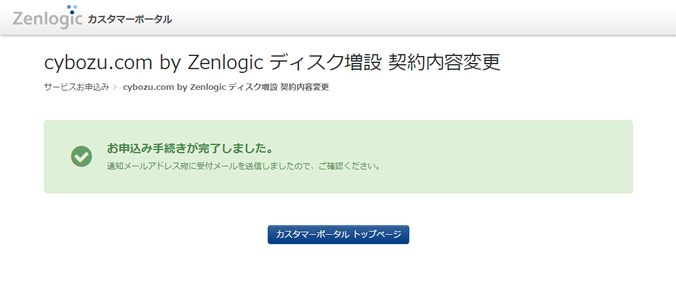
お申込み受付が正常に行われると、完了メッセージが表示されます。
以下のタイミングで通知メールアドレスにメールを送信しますので、ご確認ください。
ディスク容量の追加は、お申込み後のキャンセルはできません。
ディスク容量の削減は、ご契約満了月の【25日】までキャンセルが可能です。
お手続きの取り消しは、以下の手順をご参照ください。
お手続きの進捗確認と取り消し
