ownCloud
インストール STEP2 データベース設定編
ownCloudは、データの保存やサイトの管理にデータベースを利用します。
さまざまな形式のデータベースに対応していますが、公式には「MySQL」のデータベースが推奨されています。
ここでは、Zenlogicで標準提供している「MySQL 5.7」のデータベースの利用例をご案内します。
データベースを起動する
ZenlogicでMySQL 5.7をご利用でない場合は、データベースの初期化/起動が必要です。
注意事項
「MySQL 5.7」以外のバージョンをすでに利用(起動)している場合は、異なるポート番号でMySQL 5.7を初期化/起動してください。
※MySQLのポート番号は「3306」が初期設定されています。
管理ツールをインストールする
データベースの設定には、データベース管理ツールをご利用ください。
Zenlogicでは、「phpMyAdmin」(MySQL 5.7用)の簡単インストール機能をご提供しています。
画面の指示に従って、インストール先を設定するだけで、データベース管理ツールをご利用いただけるようになります。
データベースを設定する
ownCloudのプログラムがデータベースを利用する際に必要な情報を設定します。
この情報は、ownCloudのインストールの際にも利用します。
データベース管理ツール「phpMyAdmin」を利用した設定手順をご案内します。
1「phpMyAdmin」にアクセス
簡単インストール機能でインストールしたデータベース管理ツール「phpMyAdmin」にアクセスします。
ユーザー名/パスワードの入力が必要ですので、以下の情報を入力します。
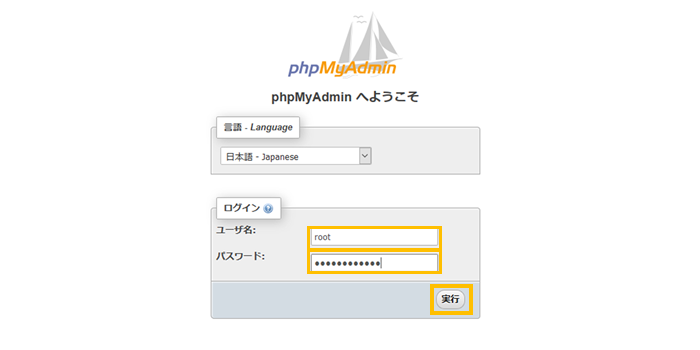
※ 2回目以降のアクセスは、本ページ内でご案内する手順で発行したデータベースユーザーのID/パスワードをご利用ください。
2設定メニューへのアクセス
phpMyAdminの画面が表示されたら、画面上部のユーザーに関するメニューをクリックします。
次の画面で「Add user account(ユーザーを追加する)」をクリックします。
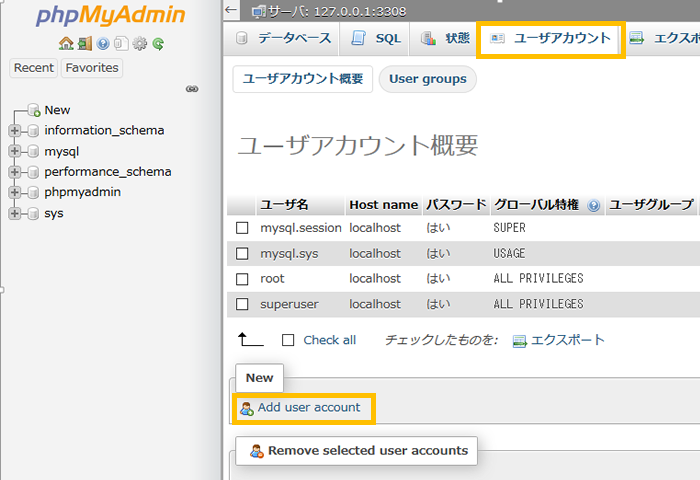
※ phpMyAdminのバージョンによっては、メニュー名が英語表記(例:User account)の場合があります。
3データベースの設定
以下の項目を設定し、「実行」ボタンをクリックします。
※ 「User name」「パスワード」は必ずメモしておいてください。
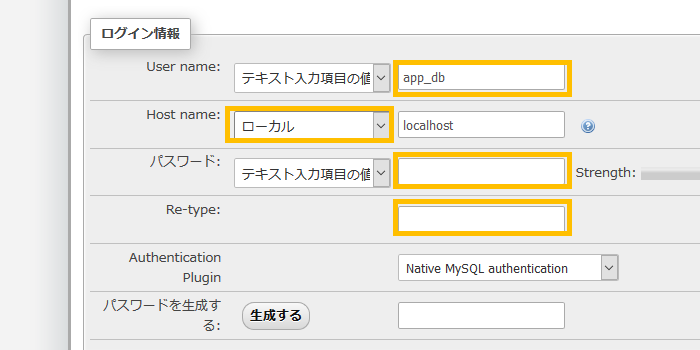
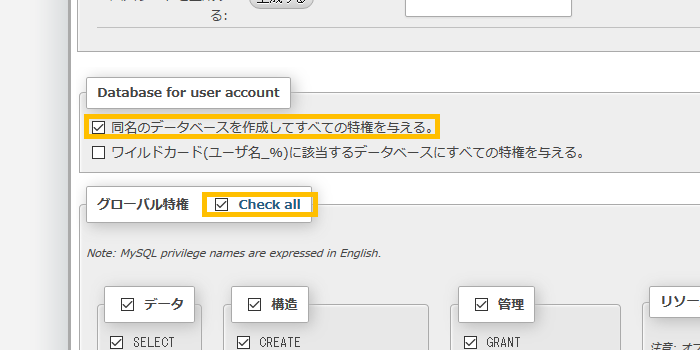
※ 「phpMyAdmin」では、データベースのユーザー登録と同時に、同じ名前のデータベースの作成が可能です。
4設定完了
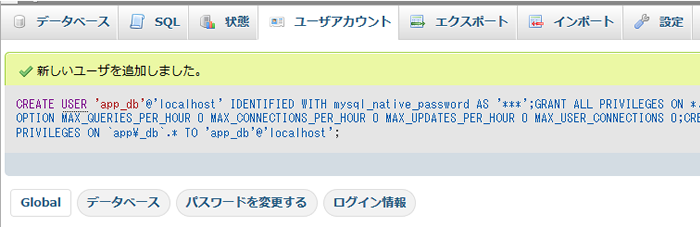
データベースが正しく設定されると、完了メッセージが表示されます。