Roundcube 基本操作
基本操作 連絡先の管理
掲載バージョン:1.2.4 (PHP7.1対応:2017年4月現在) / 1.0.9 (PHP5.x系対応:2017年2月現在)
※ Roundcubeの画面の構成/デザインは、両バージョンとも一部を除きほぼ同じです。
Roundcubeの「アドレス帳」の機能で、メール作成の際などに利用する連絡先のメールアドレスを管理します。
連絡先の作成/編集(アドレス帳)
1Roundcubeにログイン
Roundcubeにログインし、「アドレス帳」画面にアクセスします。
→ Roundcube 基本操作 - ログイン/ログアウト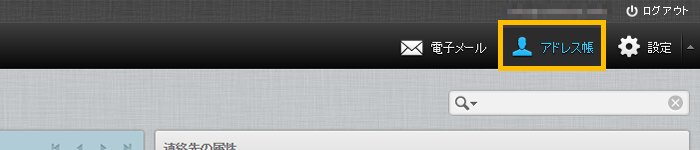
2設定項目の選択
実施する操作によって設定画面を選択します。
作成済みの連絡先を編集する場合
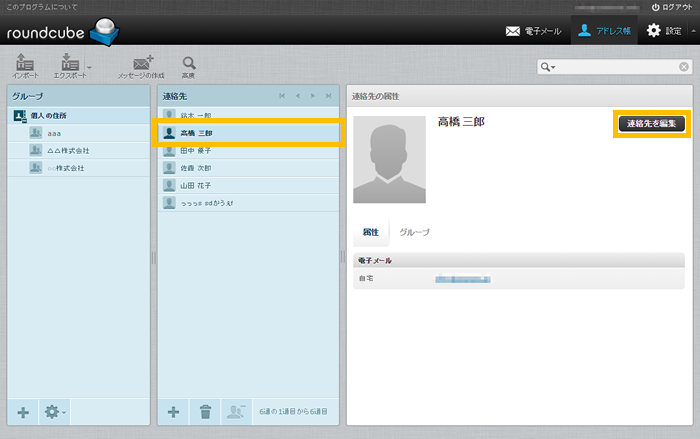
画面左側の「連絡先」で編集対象の連絡先を選択します。
表示された連絡先の詳細画面で「連絡先を編集」ボタンをクリックします。
連絡先を新規作成する場合
画面左側の「連絡先」下部の「+」ボタンをクリックします。

3各種設定/選択
各項目を選択/入力し、「保存」ボタンをクリックします。
※ 「項目を追加」メニューや「属性」「個人情報」「注釈」タブを選択すると、個人情報を含むさまざまな情報を設定できます。
4設定完了
設定が正常に保存されたら、完了メッセージが表示されます。
※ 連絡先のグルーピングなどの詳細は以下をご参照ください。

連絡先の作成(受信メールから)
対象のメールを開いた状態で「発信者」や「宛先」などの横に表示されているアイコンをクリックすると、アドレス帳に追加されます。
表示名やメールアドレスだけの状態で追加されますので、その他の情報は必要に応じて編集します。

メール作成画面での利用
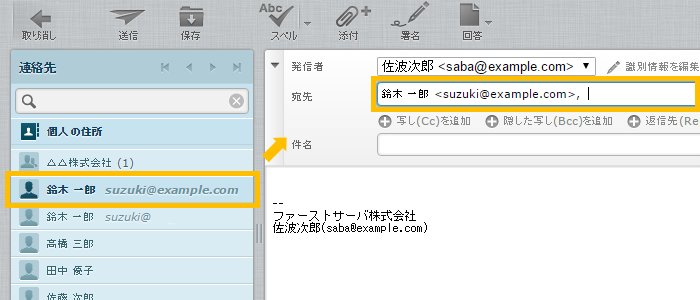
メールの作成画面の「連絡先」→「個人の住所」の項目で、メールを送信したい連絡先をダブルクリックします。
メールの「宛先」欄に、連絡先のメールアドレスが自動的に入力されます。
連絡先の削除
不要な連絡先は必要に応じて削除可能です。
※ Roundcubeで削除した連絡先は復元できません。設定には十分ご注意ください。
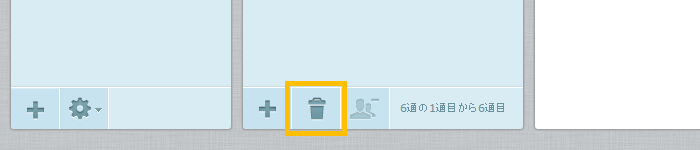
画面左側の「連絡先」で削除対象の連絡先を選択し、下部のごみ箱ボタンをクリックします。
確認メッセージが表示されますので、確認後に削除を行います。