Tiny File Manager
基本操作 コピー/移動
※ 2018年9月現在で提供されている「Tiny File Manager」での情報となります。
コピー
任意のディレクトリ内にデータをコピーする手順をご案内します。
1 Tiny File Managerにログイン
Tiny File Managerにログインします。
Tiny File Manager 基本操作 - ログイン/ログアウト
2 コピーアイコンをクリック
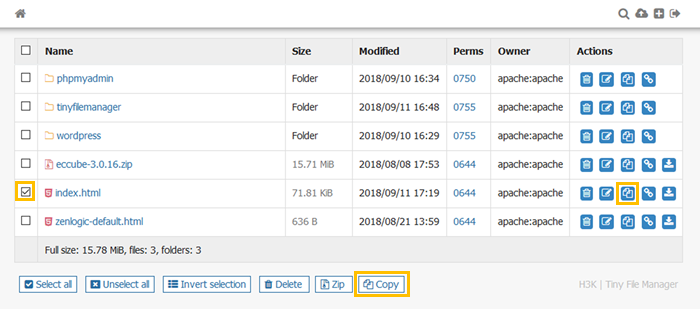
コピーしたいデータのコピーアイコンをクリック、または、コピーしたいデータにチェックを入れ画面下部のCopyボタンをクリックします。
※ 複数データの選択も可能ですが、コピー先は1箇所となりますのでご注意ください。
3 コピー先を指定
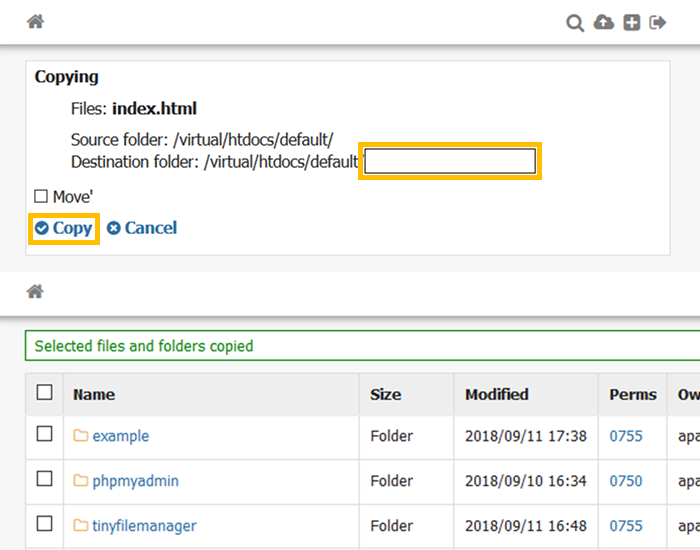
「Copying」の画面が表示されたら、「Destination folder」に選択したデータをコピーを作成したいディレクトリまでのパスを入力して、Copyボタンをクリックします。
※ Move' にチェックは入れないでください。
コピー成功のメッセージが表示されたことを確認します。
移動
任意のディレクトリ内にデータを移動する手順をご案内します。
1 Tiny File Managerにログイン
Tiny File Managerにログインします。
Tiny File Manager 基本操作 - ログイン/ログアウト
2 コピーアイコンをクリック
移動したいデータのコピーアイコンをクリック、または、移動したいデータにチェックを入れ画面下部のCopyボタンをクリックします。
※ 複数データの選択も可能ですが、移動先は1箇所となりますのでご注意ください。
3 移動先を指定
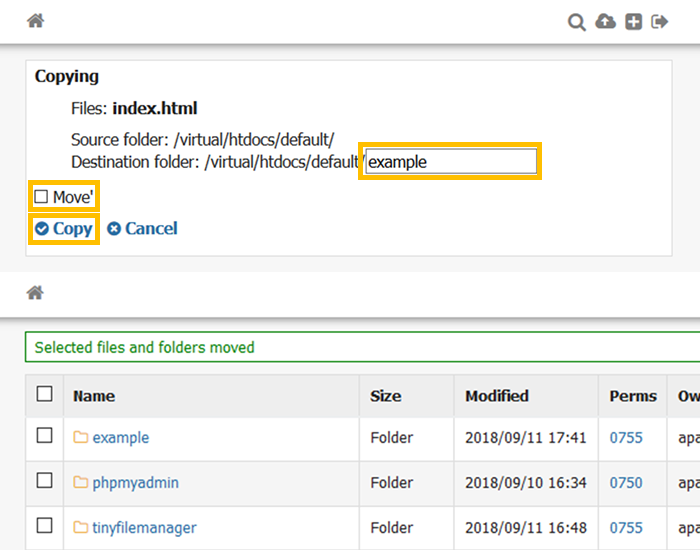
「Copying」の画面が表示されたら、「Destination folder」に選択したデータをコピーを作成したいディレクトリまでのパスを入力して、Move' にチェックを入れてCopyボタンをクリックします。
移動成功のメッセージが表示されたことを確認します。