WordPress
基本操作 投稿でのページ作成
掲載バージョン:WordPress 4.9.8 (2018年9月現在)
サイトで公開するページの内容が決まったら、以下の手順で作業を行います。
時系列に並べたいページは、「投稿」の機能で作成します。
※ 投稿/固定ページ、カテゴリ/タグの違いなどは以下をご参照ください。
投稿の作成
1作成画面にアクセス
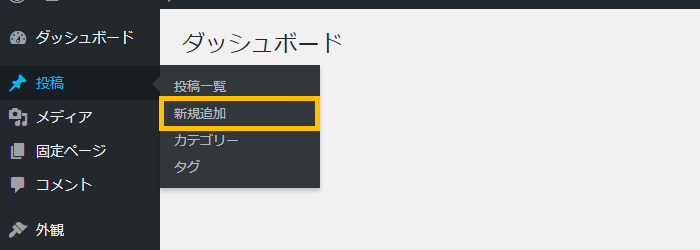
WordPress管理画面にログインし、「投稿」→「新規追加」メニューをクリックします。
2「新規投稿を追加」画面
以下の各項目を設定し、「公開」ボタンをクリックします。
※ 上記以外の項目は、必要に応じて設定してください。
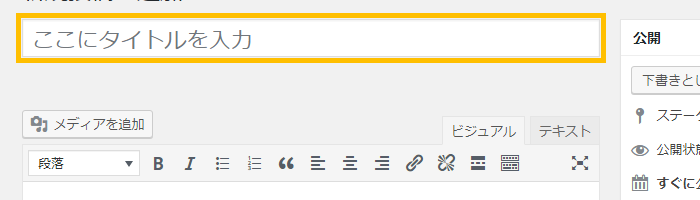
タイトル
投稿のタイトルを入力します。
本文
投稿の本文を入力します。
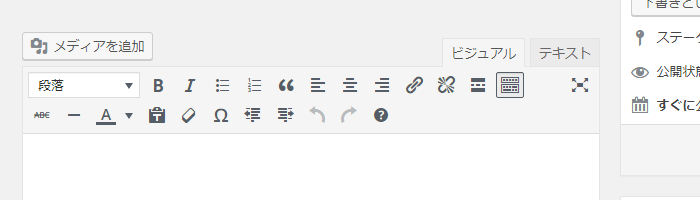
入力欄の上のツールバーで、投稿に文書作成ソフトのような装飾が可能です。
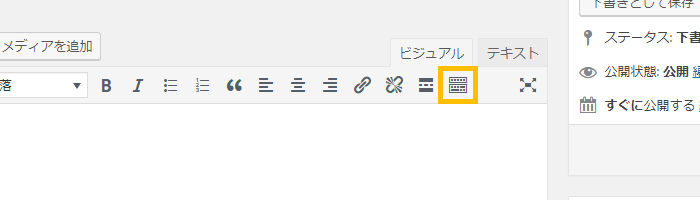
また、ツールバーの右端の「ツールバー切り替え」ボタンをクリックすると、さらに拡張ツールバーが表示されます。
公開
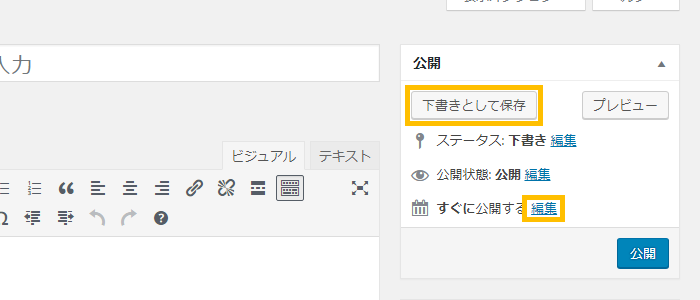
「下書き」の保存
「下書きとして保存」ボタンをクリックすると、公開せずに現時点での状態をそのまま保存できます。
「公開」ボタンをクリックするまでは、投稿は公開されません。
公開予約
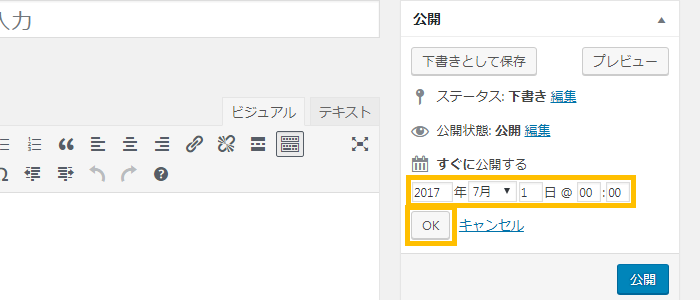
「公開日時」の「編集」をクリックし、現在より先の日時を設定すると、その指定日時に記事が自動公開されます。この場合、「公開」ボタンは「予約投稿」ボタンに変化します。
カテゴリー
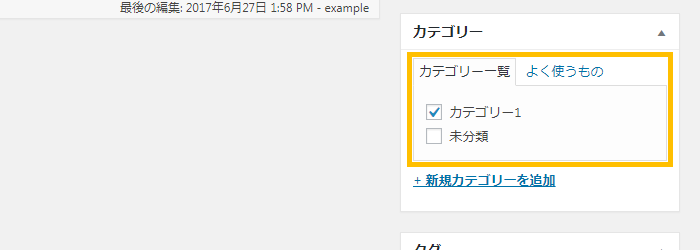
投稿が属するカテゴリを選択します。
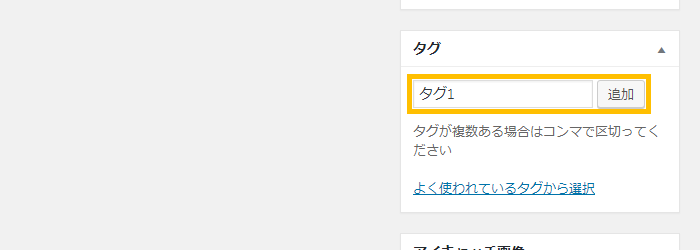
タグ
投稿を分類するタグを入力します。
複数ある場合は、カンマ区切りで入力し、「追加」ボタンをクリックします。
ページ名称
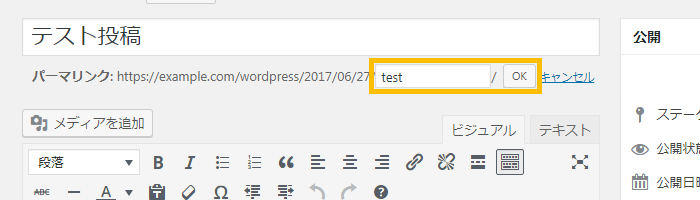
タイトルや本文の入力が完了した時点で、タイトルの下に「パーマリンク(=投稿の公開URL)」が表示されます。
末尾のページ名称に日本語が含まれている場合は、「編集」ボタンをクリックして内容を変更します。

公開する際の投稿のファイル名を指定し、「OK」ボタンをクリックします。
※ URLの一部になるため、半角英数字で指定してください。
3投稿の作成完了
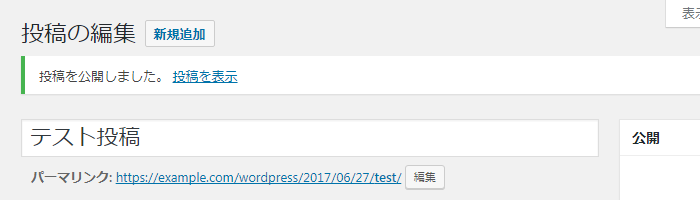
投稿が正しく作成されたら、完了メッセージが表示されます。
投稿の削除
WordPressでは、投稿を削除する際に、パソコンと同様に「ゴミ箱」に移動されます。
ゴミ箱からさらに削除することで、データが完全に削除されます。
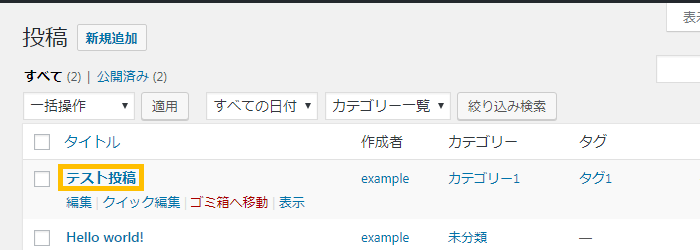
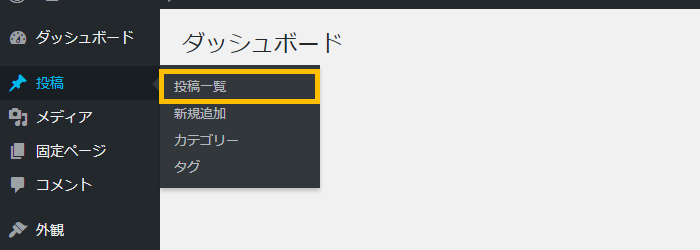
1投稿の一覧画面にアクセス
WordPress管理画面にログインし、「投稿」→「投稿一覧」メニューをクリックします。
2ゴミ箱への移動対象の選択
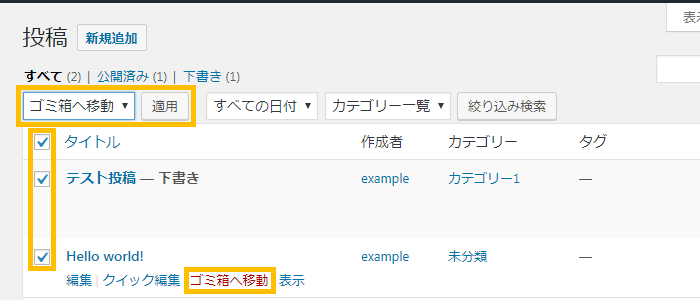
投稿一覧から削除対象の投稿にチェックを入れ、「ゴミ箱へ移動」→「適用」ボタンをクリックします。
※ 1つずつ移動する場合は、該当の投稿の「ゴミ箱」リンクをクリックします。
3ゴミ箱への移動完了
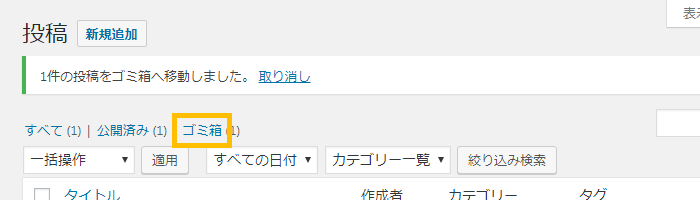
ゴミ箱への移動が正常に実施されたら、完了メッセージが表示されます。
データを完全に削除する場合は、「ゴミ箱」をクリックします。
4完全削除対象の選択
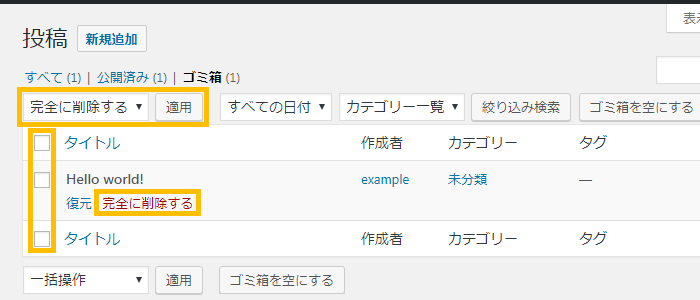
ゴミ箱に移動された投稿一覧から完全削除対象の投稿にチェックを入れ、「完全に削除する」→「適用」ボタンをクリックします。
※ 1つずつ移動する場合は、該当の投稿の「完全に削除する」リンクをクリックします。
※ ゴミ箱から元に戻す場合は、「復元」を選択します。
※ ゴミ箱のデータを一括削除する場合は、「ゴミ箱を空にする」ボタンをクリックします。
5完全削除の完了
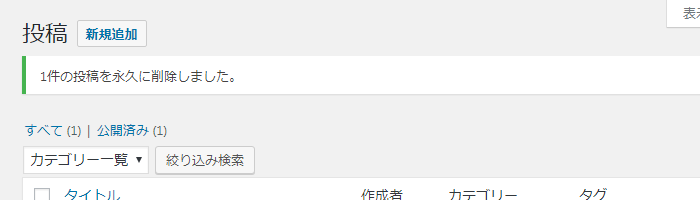
データが完全に削除されたら、完了メッセージが表示されます。
※ 完全削除されたデータは元に戻すことはできません。ご注意ください。