機能別マニュアル
SmartFTP
掲載バージョン : SmartFTP 6.0.2012.0 (2014年5月現在)
設定手順
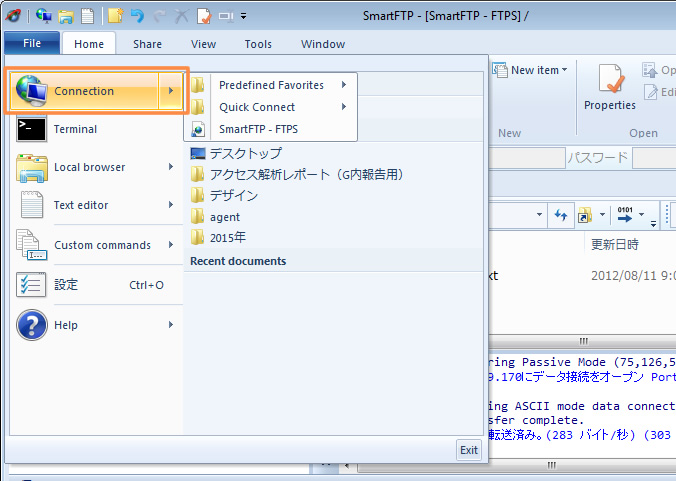
1設定メニューを選択
SmartFTPを起動し、「File」メニューの「Connection」ボタンをクリックします。
2設定情報を入力 & 設定完了
各項目を入力/選択し、「OK」ボタンをクリックします。
「OK」ボタンのクリックと同時にサーバーに正常に接続できれば、設定完了です。
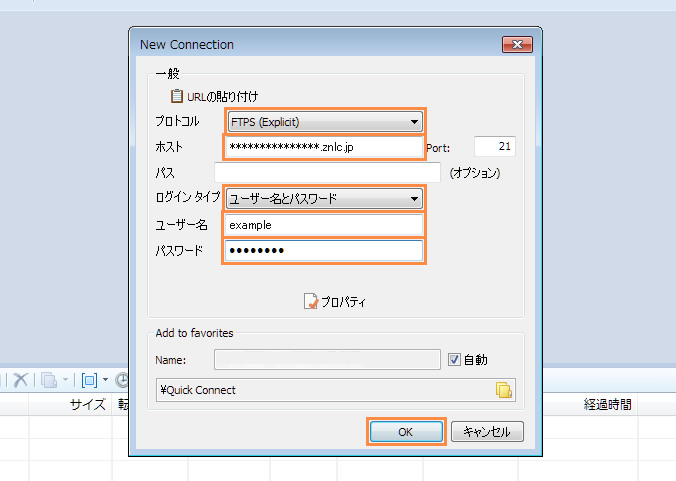
| プロトコル(Protocol) | プルダウンメニューで【FTPS(Explicit)】を選択 |
|---|---|
| ホスト(Host) | 標準ドメイン名(Zenlogic提供) |
| ログインタイプ (Login Type) |
プルダウンメニューで【ユーザー名とパスワード】を選択 ※ 英語版の場合は【Username & Password】を選択 |
| ユーザー名(Username) | 設定時に登録したFTPのアカウント名 |
| パスワード(Password) | FTPアカウントに対するパスワード |
