機能別マニュアル
データベース データベースの操作
データベースの基本的な操作や設定は、以下の手順で行います。
起動/停止
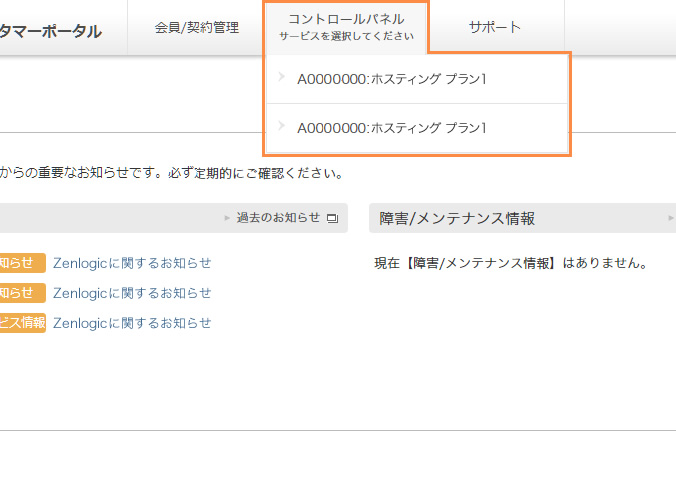
1カスタマーポータルにアクセス
Zenlogicカスタマーポータルにログインし、「コントロールパネル」メニューから対象のサービスを選択します。

2メニューを選択
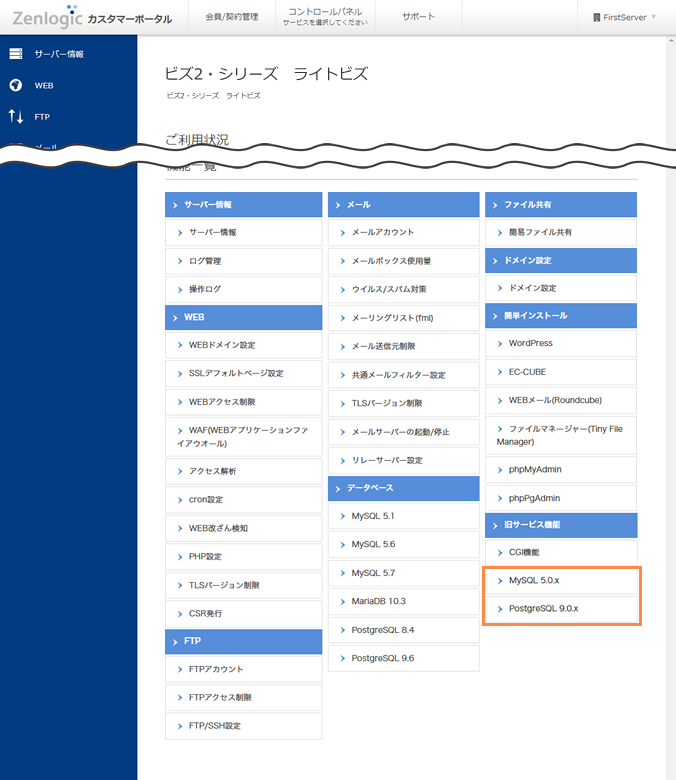
「旧サービス機能」から利用したいデータベースをクリックします。
※ 本メニューは、旧レンタルサーバーサービス(FirstServer) から、Zenlogicに移行されたご契約の場合のみ表示されます。
3「ON」「OFF」を切り替え
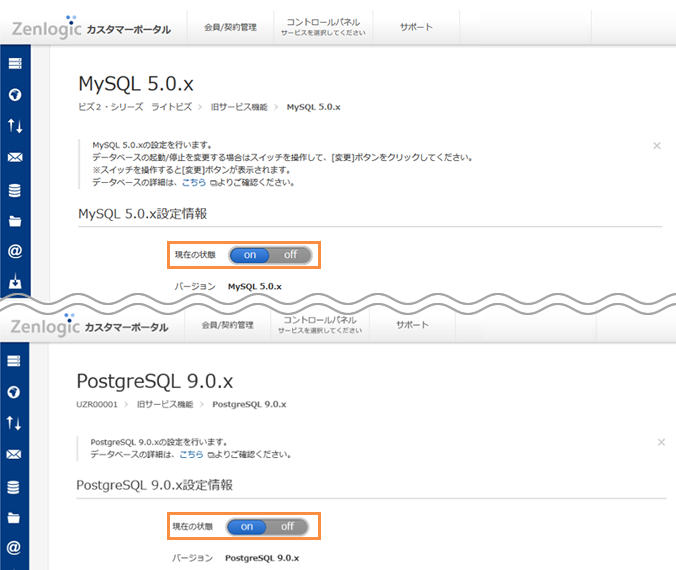
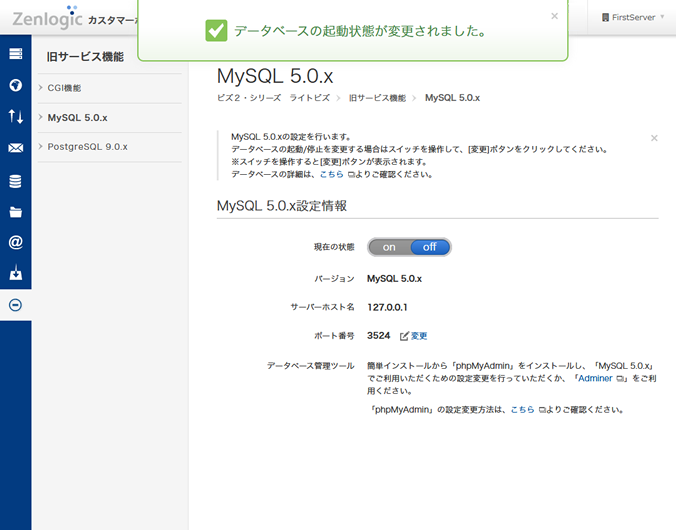
「現在の状態」の「ON」「OFF」を切り替えて、「変更」ボタンをクリックします。
※ 設定を変更しなければ「変更」ボタンは表示されません。
※ 「OFF」に変更する場合は、ホームページやCMSなどのご利用状況にご注意ください。
4実行確認
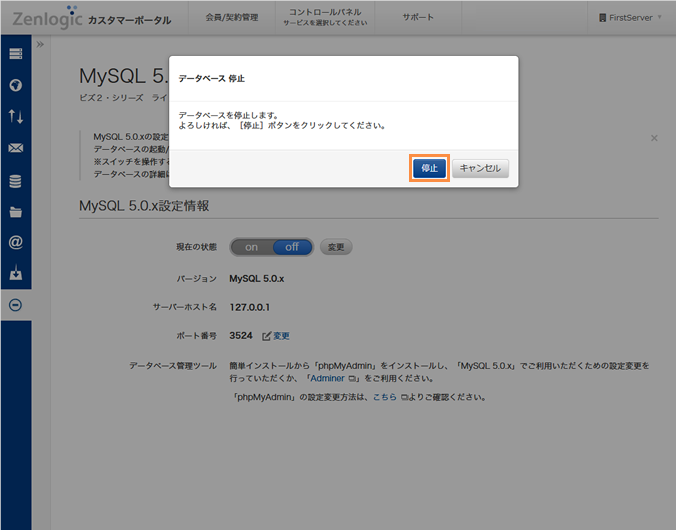
確認メッセージが表示されますので、問題なければ「停止」(現在停止中の場合は「起動」)ボタンをクリックします。
5切り替え完了
切り替えが正常に行われると、完了メッセージが表示されます。
ポート番号の変更
ポート番号はお客様の運用にあわせてご変更いただけます。
※ 変更時にデータベースが起動中の場合は、変更後に再起動します。
※ 変更時にデータベースが停止中の場合は、変更後の再起動は行われません。
※ 複数のバージョンのMySQLを利用する場合や、データベース以外の他のサービスでポート番号を指定する場合、重複するポート番号はご指定いただけません。
※ 変更する場合は、ホームページやCMSなどのご利用状況にご注意ください。
1新しいポート番号の設定
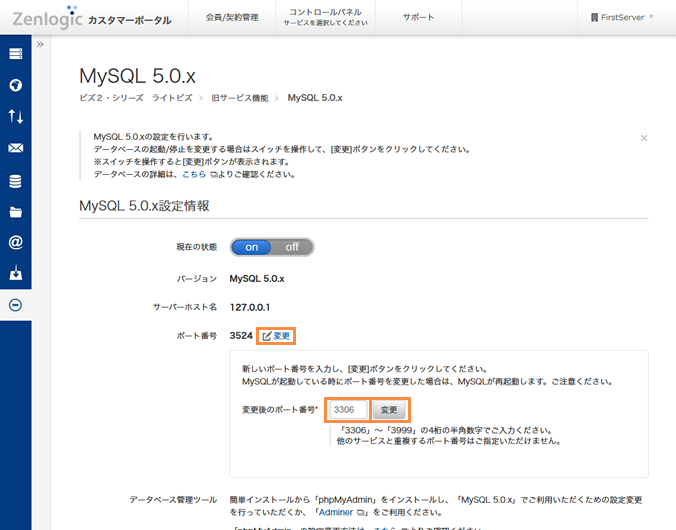
ご利用になるデータベースの設定画面にアクセスし、「ポート番号」の「変更」リンクをクリックします。
新しいポート番号を入力し、「変更」ボタンをクリックします。
2実行確認
確認メッセージが表示されますので、問題なければ「変更」ボタンをクリックします。

3設定完了
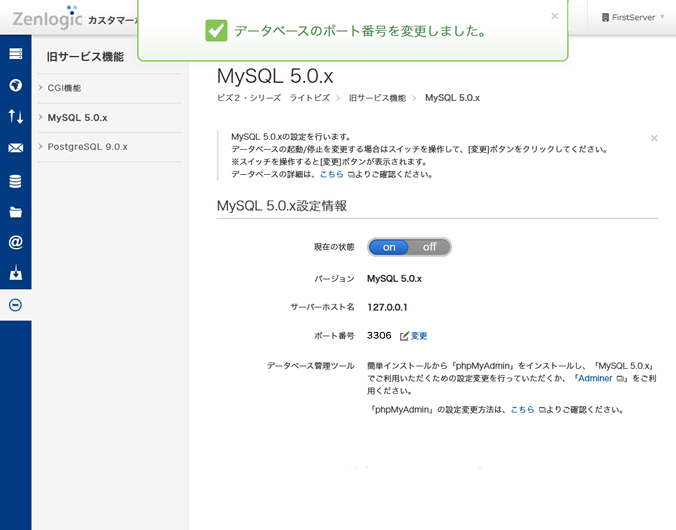
変更が正常に行われると、完了メッセージが表示されます。
4管理ツールのポート番号変更
データベース管理ツール「phpMyAdmin」や「phpPgAdmin」をインストールしてご利用中の場合は、管理ツール内の設定ファイルのポート番号も変更する必要があります。
以下の手順に従い、作業を行ってください。
データベース管理ツール ポート番号変更 - phpMyAdmin
データベース管理ツール ポート番号変更 - phpPgAdmin
