お支払い・お手続き
gTLDドメイン名の情報変更
gTLDドメイン名の名義以外の各種情報を変更する場合は、Zenlogicカスタマーポータルから所定のお手続きを行ってください。
※ gTLDドメイン名の名義情報(登録者の組織名やメールアドレスなど)を変更する場合は「gTLDドメイン名の名義変更」のお手続きを行ってください。
gTLDドメイン名の名義変更
変更可能な情報
変更可能な情報は、以下をご参照ください。※ 変更にかかる費用は、すべて無料です。
- 変更のお申込みからレジストリ側での処理に、時間がかかる場合がございます。
数時間経過しても情報が反映されない場合は、Zenlogicサポートセンターへご連絡ください。 - お申込み完了後のキャンセルはできません。
お客様で必要な作業
gTLDドメイン名の情報変更にあたって、お客様での作業は以下のとおりです。
- 【必須】カスタマーポータルからお申込み(お申込み完了と同時に、情報変更は完了しています。)
- 【状況により発生】登録者情報の正確性確認 (※)
※変更される情報の中に、登録者情報(Registrant)が含まれている場合、現在の登録情報の正確性を確認するため、Registrantメールアドレス宛てに確認メールが送信される場合があります。
正確性確認メールがRegistrantメールアドレス宛てに届いた場合は、必ず、本文に記載されているURLにアクセスしてください。(URLにアクセスするだけで作業は完了します。)
メールに記載の期日までに登録者情報の正確性確認が完了しなかった場合、お客様ドメイン名は凍結され、メールやホームページをご利用いただけなくなりますので、ご注意ください。
登録者情報の正確性確認について
お手続きの流れ
1カスタマーポータルにアクセス
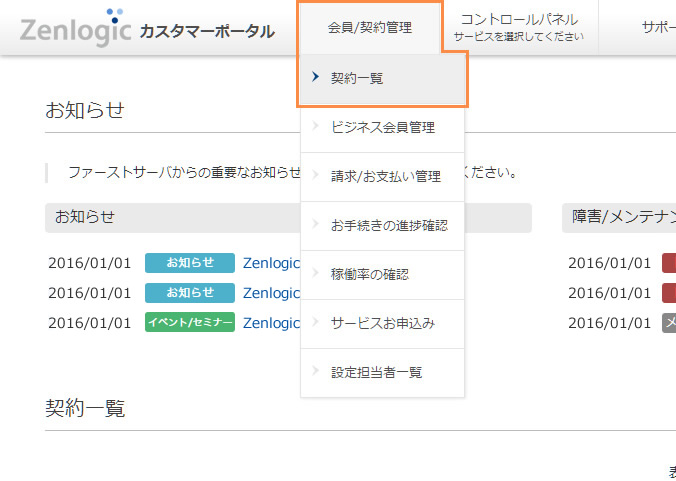
Zenlogicカスタマーポータルにログインし、「会員/契約管理」→「契約一覧」メニューを選択します。

2変更対象のサービスを選択
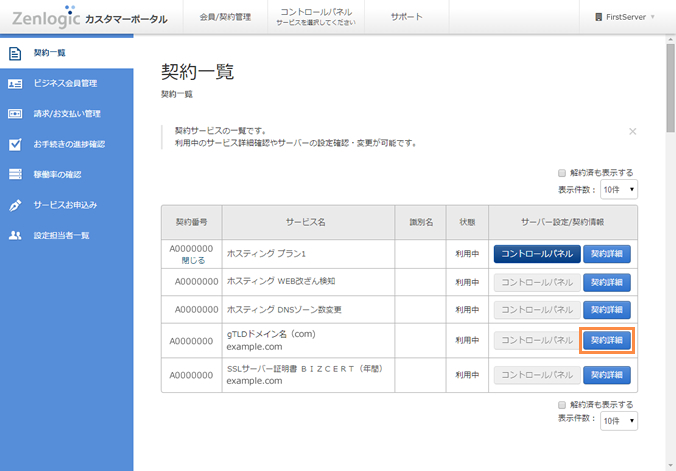
情報の変更を行いたいドメイン名の「契約詳細」ボタンをクリックします。
3変更対象情報の選択
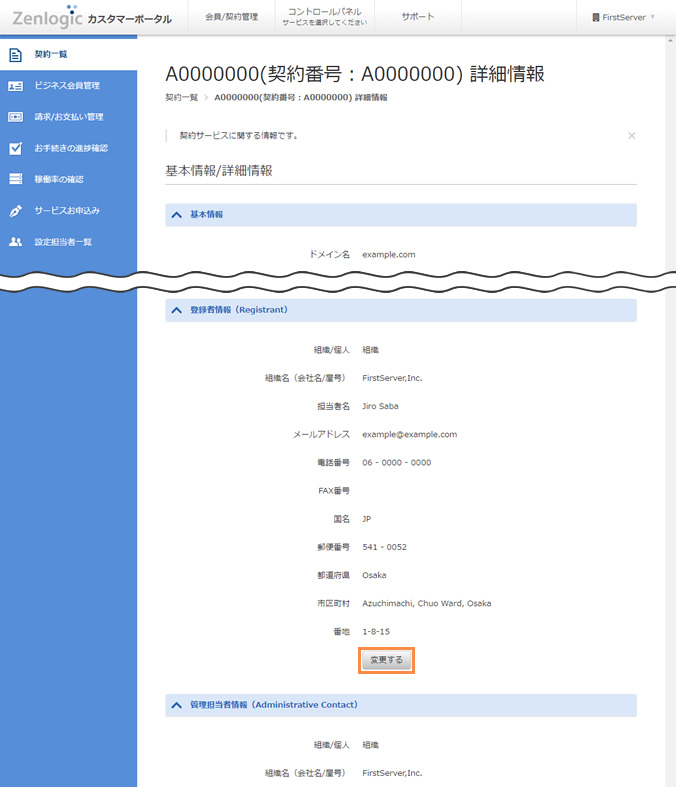
変更したい情報の項目にある「変更する」をクリックします。
例)登録者情報(Registrant)を変更する場合
4新しい情報の入力
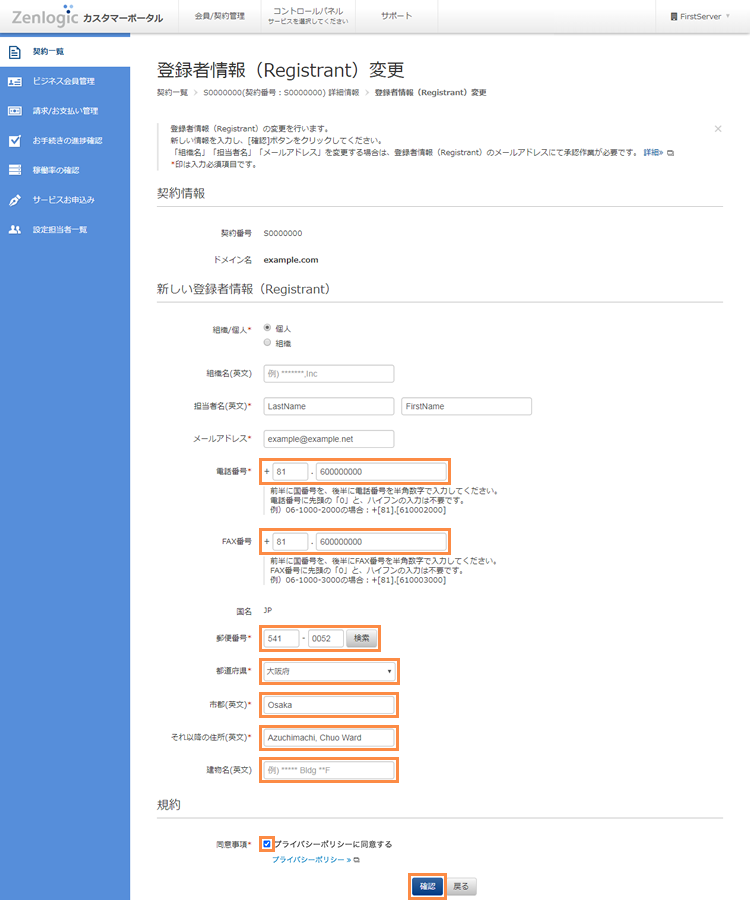
変更後の新しい情報を入力/選択します。
同意事項を確認後にチェックを入れ、「確認」ボタンをクリックします。
例)登録者情報(Registrant)を変更する場合
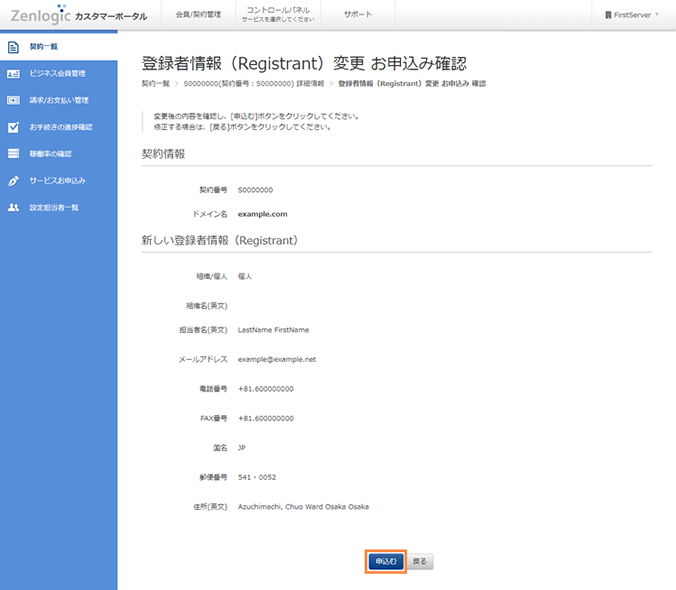
5お手続き内容の確認
入力情報が表示されますので、お手続き内容に間違いがなければ「申込む」ボタンをクリックします。
6受付完了
変更の受付が正常に行われると、完了メッセージが表示されます。
注意事項
登録者情報(Registrant)の正確性確認の対象となった場合は、お客様による承認作業が必要です。
gTLDドメイン名の情報変更完了後、正確性確認メールがRegistrantメールアドレス宛てに届いていないかをご確認ください。
メールに記載の期日までに登録者情報の正確性確認が完了しなかった場合、お客様ドメイン名は凍結され、メールやホームページがご利用いただけなくなりますので、ご注意ください。
※技術連絡担当者情報(Technical Contact)、経理担当者情報(Billing Contact)のみの変更では正確性確認は発生しません。
