お支払い・お手続き
gTLDドメイン名の名義変更
組織の称号変更などにより、gTLDドメイン名の名義情報(登録者の組織名やメールアドレスなど)を変更する場合は、Zenlogicカスタマーポータルから所定のお手続きを行ってください。
※ gTLDドメイン名の名義以外の情報を変更する場合は「gTLDドメイン名の情報変更」のお手続きを行ってください
gTLDドメイン名の情報変更
変更可能な情報
変更可能な情報は、以下をご参照ください。※ 変更にかかる費用は、すべて無料です。
- 上記情報の変更完了後、60日間はレジストラ変更が禁止(ロック)されます。
対象ドメイン名のレジストラ変更の予定がある場合は、承認作業時にロック除外設定が可能です。 - レジストラ変更の禁止が意図せずにかかってしまった場合は、情報変更の取り消すことで対応が可能です。
お客様で必要な作業
gTLDドメイン名の名義情報変更にあたって、お客様で必要な作業は以下の3つです。
- カスタマーポータルからお申込み(お申込みそのものが完了しても名義情報変更は完了していません。)
- 登録者情報(Registrant)の【変更前メールアドレス】での承認
- 登録者情報(Registrant)の【変更後メールアドレス】での承認
-
情報変更のお申込みから「7日以内」に、上記2.と3.のメールによる承認が必要です。
お申込み完了時にカスタマーポータル上に表示されるメールアドレス宛てに送信されるメールをご確認ください。※ 期限内に承認されなかった場合、情報変更は取り消しとなります。
- 承認作業の詳細や手順は以下をご参照ください。
名義変更の承認作業について - 2.と3.の作業は前後しても問題ありません。
- 変更を行う情報の中に「登録者情報(Registrant)のメールアドレス」が含まれていない場合は、2.と3.は同じメールアドレス(現在登録されているRegistrantメールアドレス)宛てに送信されますので、両方のメールで承認してください。
お手続きの流れ
1カスタマーポータルにアクセス
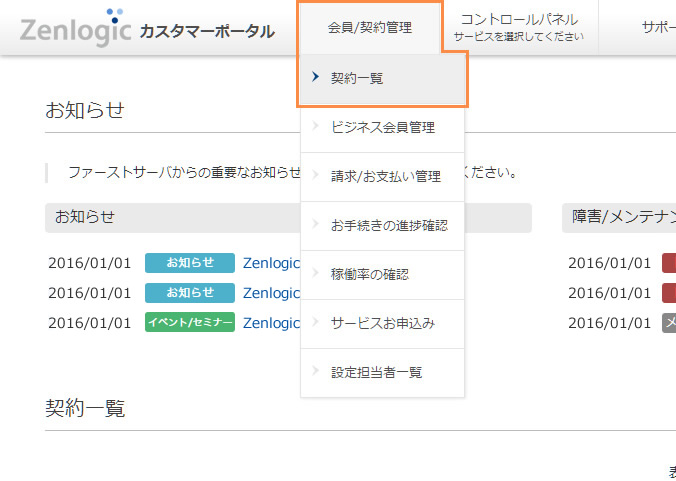
Zenlogicカスタマーポータルにログインし、「会員/契約管理」→「契約一覧」メニューを選択します。

2変更対象のサービスを選択
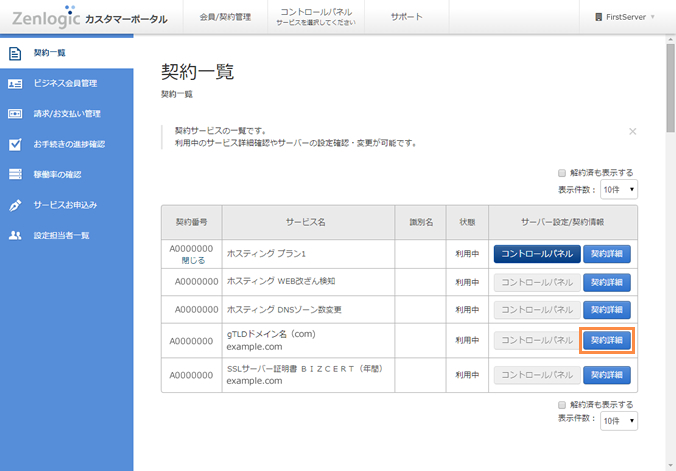
名義の変更を行いたいドメイン名の「契約詳細」ボタンをクリックします。
3変更対象情報の選択
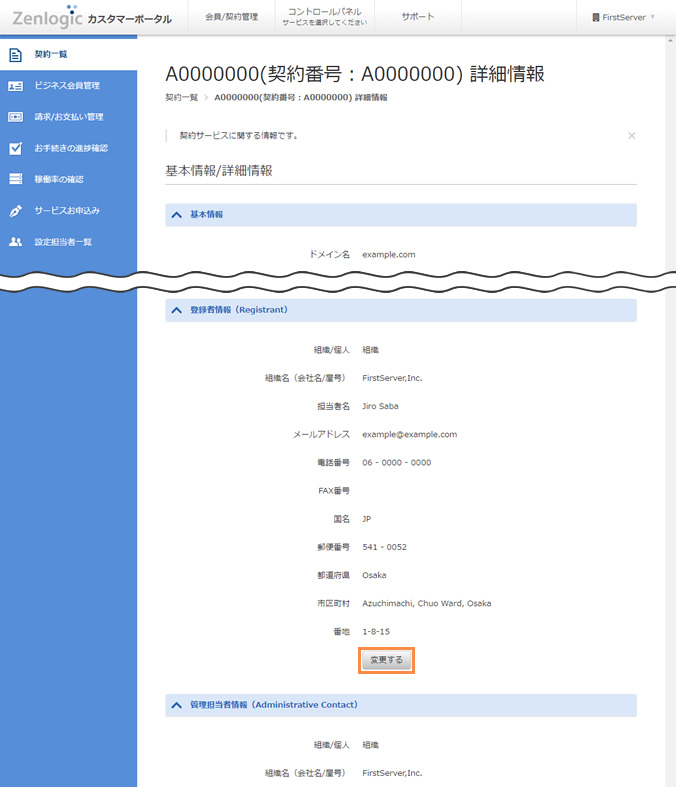
【登録者情報(Registrant)】欄の「変更する」ボタンをクリックします。
4新しい情報の入力
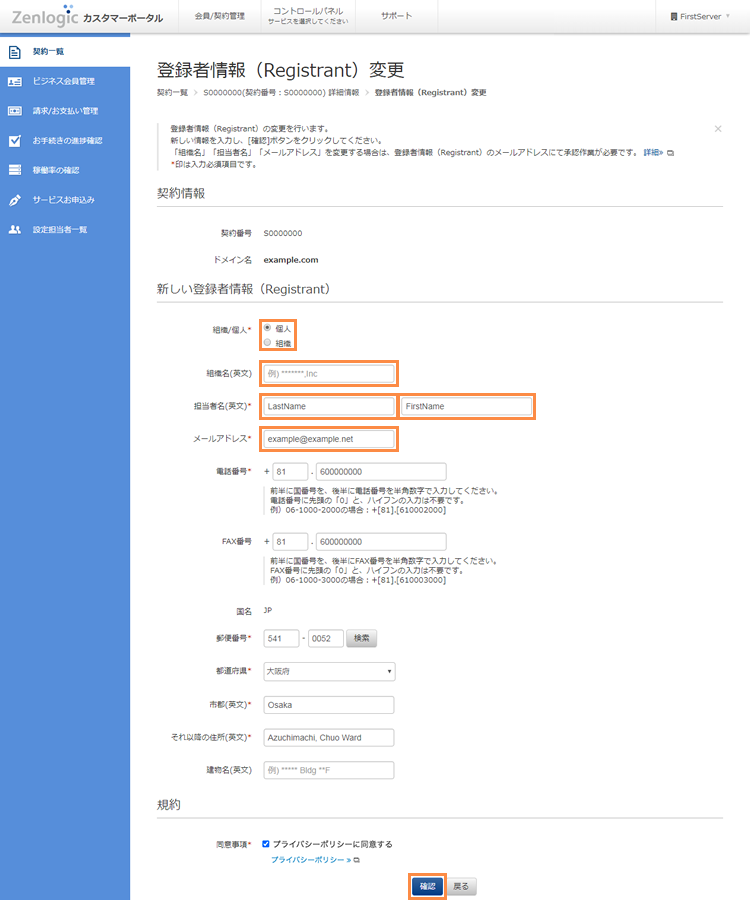
変更後の新しい情報を入力/選択します。
同意事項を確認後にチェックを入れ、「確認」ボタンをクリックします。
5お手続き内容の確認
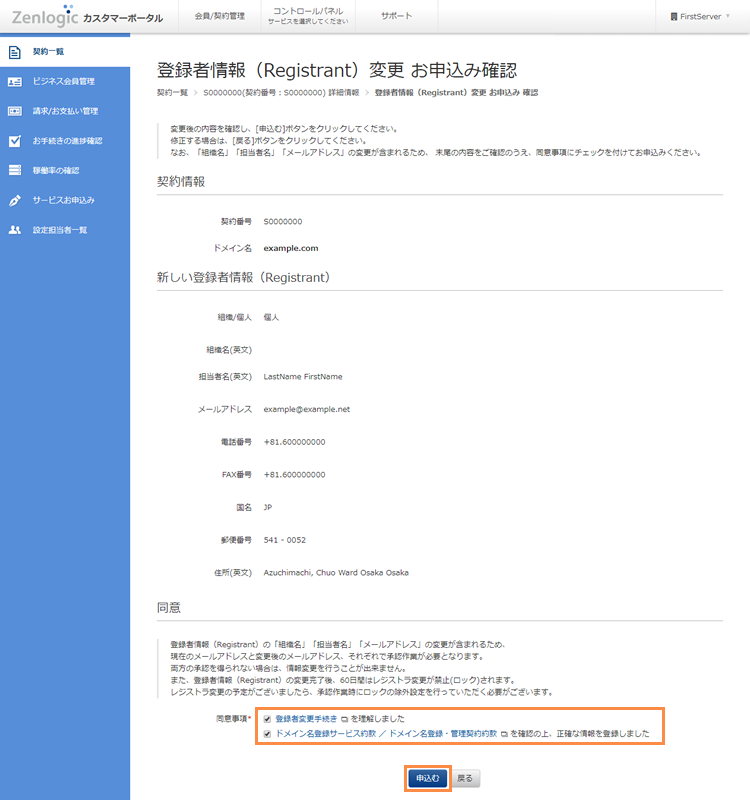
入力情報が表示されますので、お手続き内容に間違いがなければ「申込む」ボタンをクリックします。
※ 名義変更の場合、変更後の情報の下部に同意事項が表示されます。その内容を確認してチェックを入れてください。
6受付完了
変更の受付が正常に行われると、完了メッセージが表示されます。
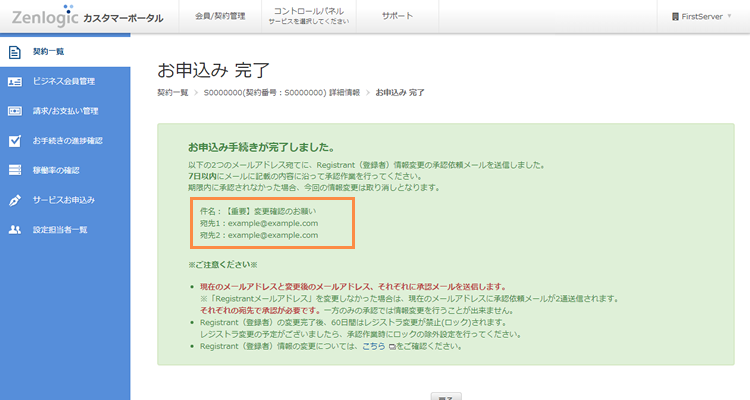
お申込み受付完了後、該当ドメイン名のRegistrantメールアドレス宛てにメールが送信されますので、承認作業を実施してください。
承認作業の手順は以下をご参照ください。
名義変更の承認作業について
