お支払い・お手続き
アクセス制限設定のお申込み/解除
「cybozu.com by Zenlogic」(以下、cybozu.com ZL)へのアクセス制限(IPアドレス制限/Basic認証)を設定する場合は、以下の手順でお手続きを行ってください。
※ 設定内容を変更する場合や、解除する場合も同じ手順でお手続きください。
お手続きにあたって
- お申込みいただいた設定は、当社の営業日(平日 9:00-18:00)に作業を行います。
ご希望に沿えない場合があります。あらかじめご了承ください。 - アクセス制限は、「IPアドレスによる接続制限」と「Basic認証を利用したユーザー名/パスワードによる制限」の2種類をご用意しています。
アクセス制限に関するセキュリティの概要(cybozu.com ヘルプ)
IPアドレス
制限- 納品直後は「すべて許可」が設定されています。
cybozu.com ZL へのアクセスを「すべて拒否」または「一部許可」することができます。 - 「一部許可」を設定する場合は、アクセスを許可するIPアドレスを999個まで指定いただけます。
※ネットワーク単位での指定も可能です。例)203.0.113.0/24 - 「一部許可」を設定した場合、Basic認証を設定していても、
許可されたIPアドレスからはID/パスワード制限なしで接続できます。 - 「すべて拒否」を設定した場合は、
接続元のIPアドレスに関係なくBasic認証によるアクセス制限が行われます。
※Basic認証を設定しなかった場合、どこからもcybozu.com ZL へアクセスできなくなります。
Basic認証 - IPアドレス制限で「すべて拒否」「一部許可」を選択した場合のみ有効になります。
- 設定可能なユーザー名とパスワードは1つのみです。
- 納品直後は「すべて許可」が設定されています。
- 上記アクセス制限設定の他に「セキュアアクセス」(有料オプションサービス)をご用意しています。
アクセス制限設定と併用いただくことで、よりセキュリティの高い環境でのご利用が可能です。
セキュアアクセス(サイボウズ社)
cybozu.com ヘルプ:セキュアアクセスの設定(サイボウズ社)
cybozu.com ZL セキュアアクセスお申込み
お手続きの流れ
1カスタマーポータルにアクセス
Zenlogicカスタマーポータルのお問い合わせページにアクセスします。

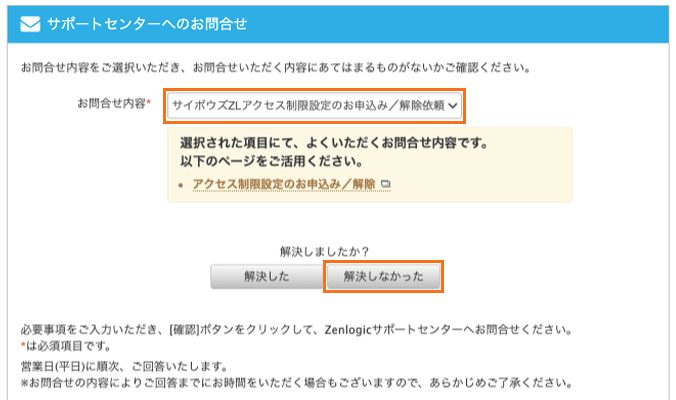
2お問合せ内容を選択
「サポートセンターへのお問合せ」にある「お問合せ内容」で、「サイボウズZL アクセス制限設定のお申込み/解除」を選択します。
次の「解決しましたか?」では、「解決しなかった」を選択します。
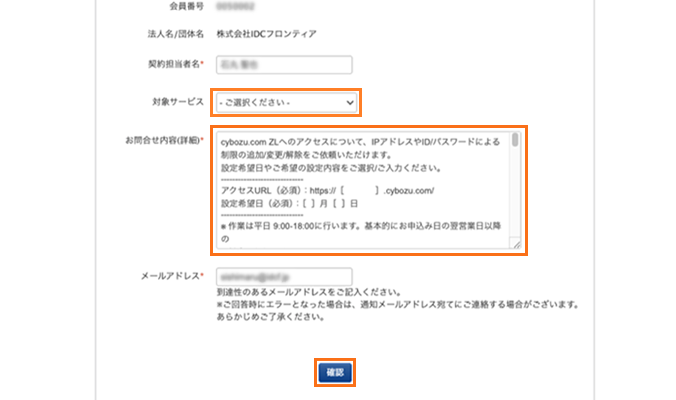
3お申込み内容の入力
「お問合せ内容(詳細)」欄にアクセス制限の各設定項目を記載していますので、対象サービスを選択のうえ必要情報を入力します。
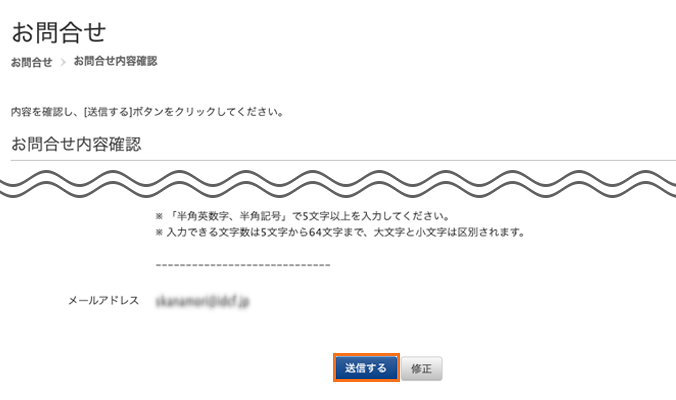
4入力内容の確認
確認画面が表示されますので、内容に間違いがなければ「送信する」ボタンをクリックします。
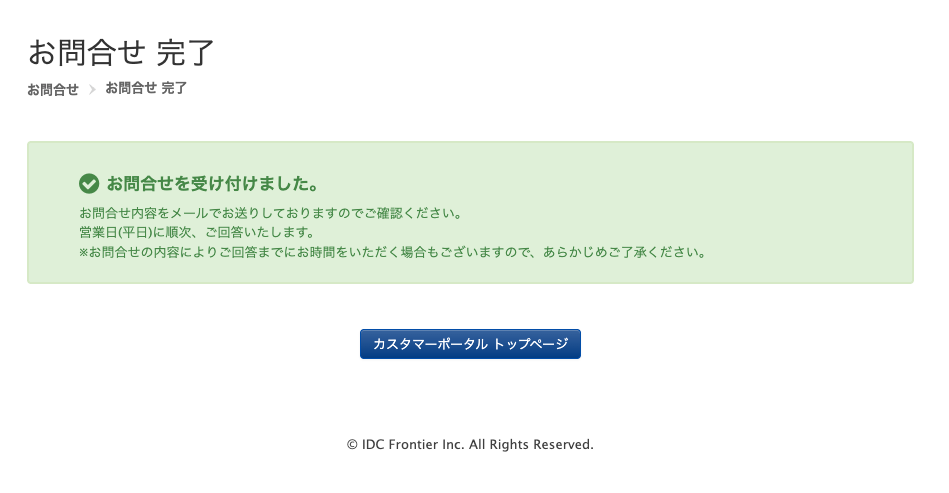
5お申込み完了
送信が完了すると、受付メッセージが表示されます。
メールアドレス欄に指定いただいたアドレスへ、受付メールが送信されますので、ご確認ください。
お申込み後、内容を確認のうえ不備等がなければ、ご指定いただいた希望日に設定を行い、お申込み時のメールアドレスおよび通知メールアドレス宛に設定完了のご案内をお送りいたします。
お申込みをキャンセルする場合は、STEP3で指定された【設定希望日の前日】までに、上記受付メールに返信の形で申込み取消し依頼を行ってください。
