お支払い・お手続き
レンタルサーバーの追加申込み
お客様のご運用にあわせて、レンタルサーバー「Zenlogic ホスティング」を追加でお申込みいただけます。
※ Zenlogicサービスをはじめてご利用いただく場合は、以下のページよりお申込み方法をご確認ください。
レンタルサーバーの新規申込み
お申込み可能プラン
お手続きにあたって
- ご利用いただける機能は下記サービスサイトをご確認ください。
サービスサイト - 機能一覧 - お申込み完了後、Zenlogic提供の「標準ドメイン名」をサーバーに登録して納品します。
標準ドメイン名を利用して、ホームページの公開やメールの送受信が可能です。 - 無料トライアル期間中は、メール配送量を制限しております。
無料トライアル期間が終了しましたら、メール配送料制限を解除させていただきますのでご安心ください。 -
無料トライアル期間をもってご利用を終了される場合は、必ず無料期間中に解約のお手続きをお願いします。
※本契約となった場合、無料トライアル期間がご契約期間に含まれ、課金が開始されます。
- 課金開始日の当月は日割り計算でのご請求となります。
- 解約手続きを行われない限り、本サービスのご契約は【自動更新】となります。
更新が不要な場合は、契約満了日までに解約手続きを行ってください。
レンタルサーバーの解約
ご利用料金
ご利用予定プランの料金は、以下のページからご確認ください。
Zenlogic ホスティング on IDCF Cloud(IC-1~4)
お手続きの流れ
1カスタマーポータルにアクセス
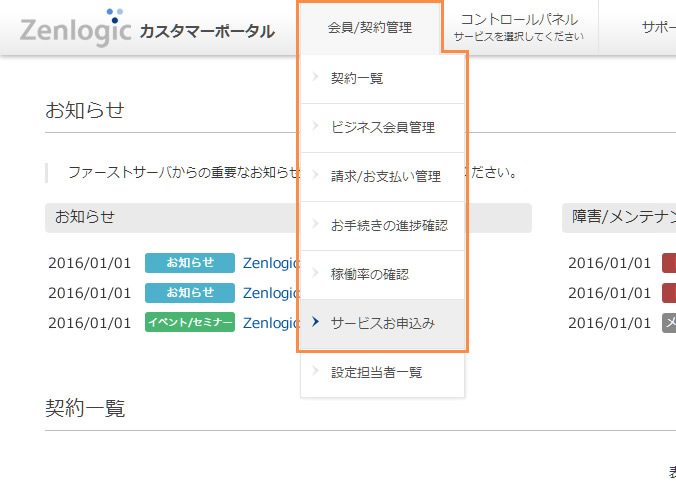
Zenlogicカスタマーポータルにログインし、「会員/契約管理」→「サービスお申込み」メニューを選択します。

2メニューを選択
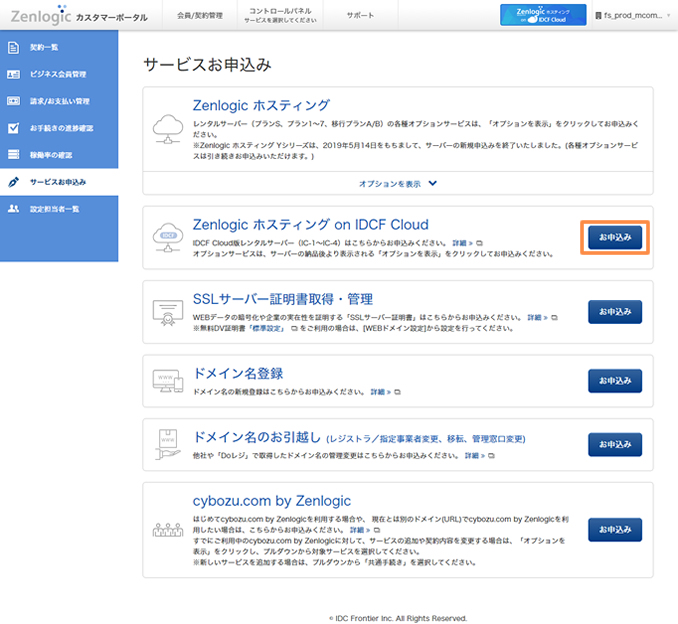
ご利用いただくZenlogic ホスティングの「お申込み」ボタンをクリックします。
例)Zenlogic ホスティング on IDCF Cloud をお申込みの場合
3サービスの選択
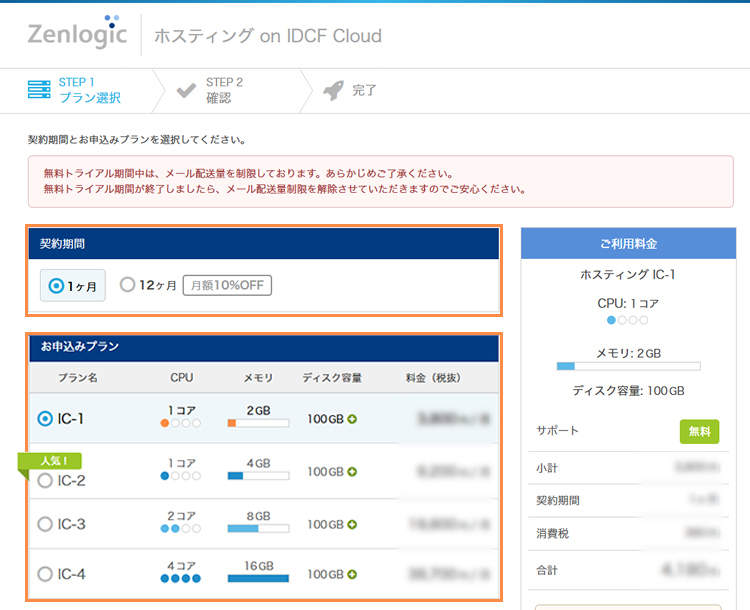
お申込み内容の入力画面で、追加するサービスとご契約期間を選択します。
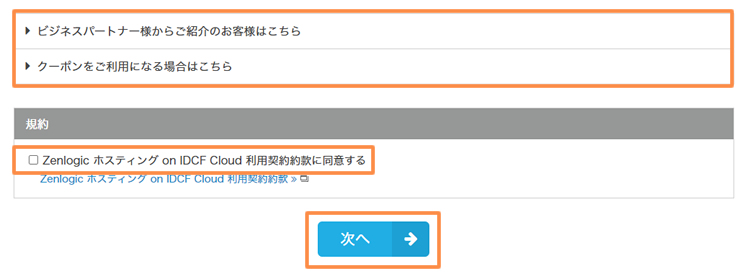
最後に、同意事項を確認後にチェックを入れ、「次へ」ボタンをクリックします。
※ ビジネスパートナー様からのご紹介の場合は、パートナーコードとパートナー名をご入力ください。
※ クーポンコードなどをお持ちの場合は、ご入力ください。
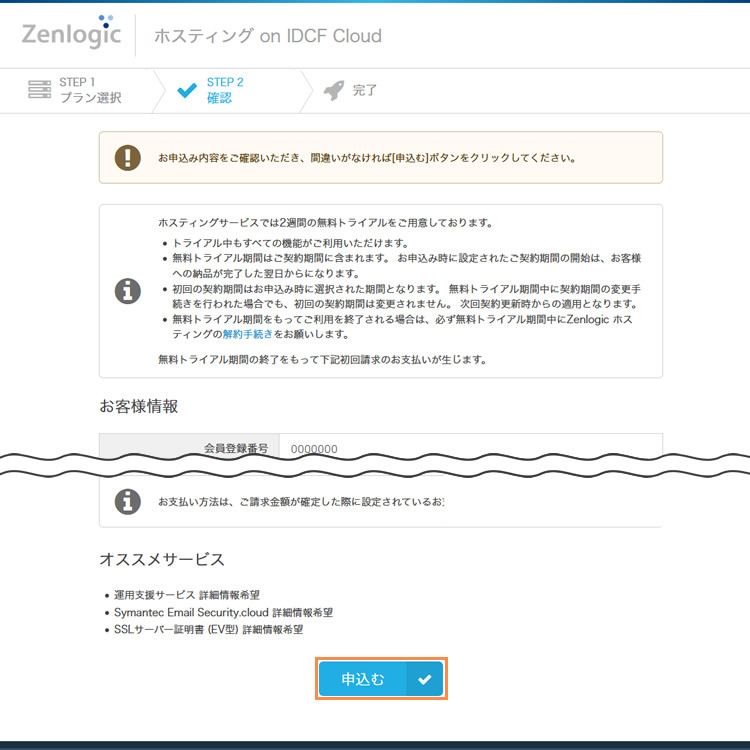
4お申込み内容の確認
確認画面が表示されますので、お申込み内容に間違いがなければ「申込む」ボタンをクリックします。
5お申込み完了
お申込み受付が正常に行われると、完了メッセージが表示されます。
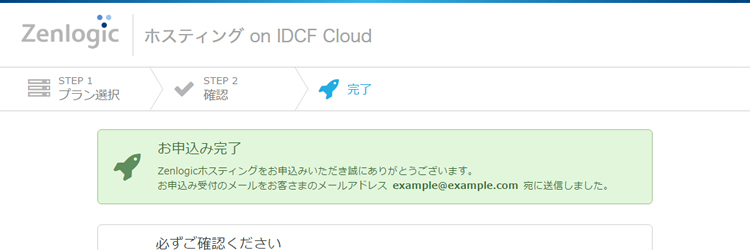
以下のタイミングで通知メールアドレスにメールを送信しますので、ご確認ください。
お手続きの進捗確認は、以下のページをご参照ください。
お手続きの進捗確認と取り消し
※ レンタルサーバー「Zenlogic ホスティング」のお申込み手続きは取り消しはできません。
6サービスのご利用開始
サービスをご利用いただける状態になると、Zenlogicカスタマーポータルにお申込みいただいたサーバーが表示されます。
「コントロールパネル」ボタンからサーバーの設定を行ってください。
※ お申込み受付完了後、約5分程度で新しくお申込みいただいたサーバーをご利用いただけるようになります。
