お支払い・お手続き
2段階認証の設定/解除(ビジネスパートナー)
2段階認証について
Zenlogicではお客様に安心してサービスをご利用いただくため、ビジネスパートナーポータルのセキュリティ対策として「2段階認証」をご用意しています。
ビジネスパートナーポータルのログイン時に、従来のID/パスワード入力に追加して2段階認証(スマートフォン認証)を付与することで、よりセキュアな管理を可能とします。
2段階認証の設定
1スマートフォンアプリケーションの準備
ご利用のスマートフォンに Google Authenticator をインストールします。

- スマートフォン用のGoogle Authenticatorは「無償」でご利用いただけます。
ダウンロードの際は「無償」のものをご選択ください。 - スマートフォンのご用意が難しい場合は下記をご確認ください。
スマートフォン以外でGoogle Authenticatorを利用できますか?
※認証用アプリケーションの導入、および詳細なご利用方法につきましては、弊社での動作保証およびサポートの対象外となります。ご利用にあたりましては、お客様ご自身の責任と判断のもとで導入・管理を行っていただきますようお願い申し上げます。
2QRコードをスキャン
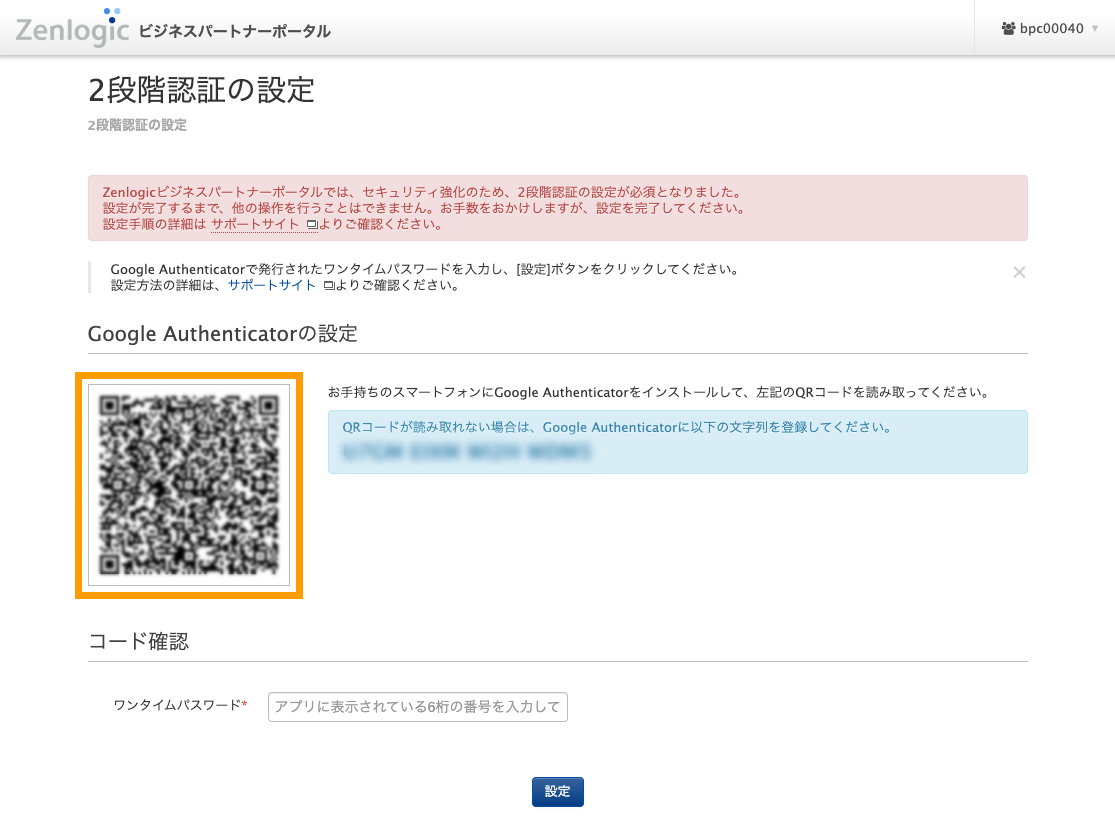
ご利用のスマートフォンにインストールしたGoogle Authenticatorを起動し、+ボタン または 画面内のQRをクリックして、ビジネスパートナーポータル上のQRコードをカメラでスキャンします。

3コードの確認
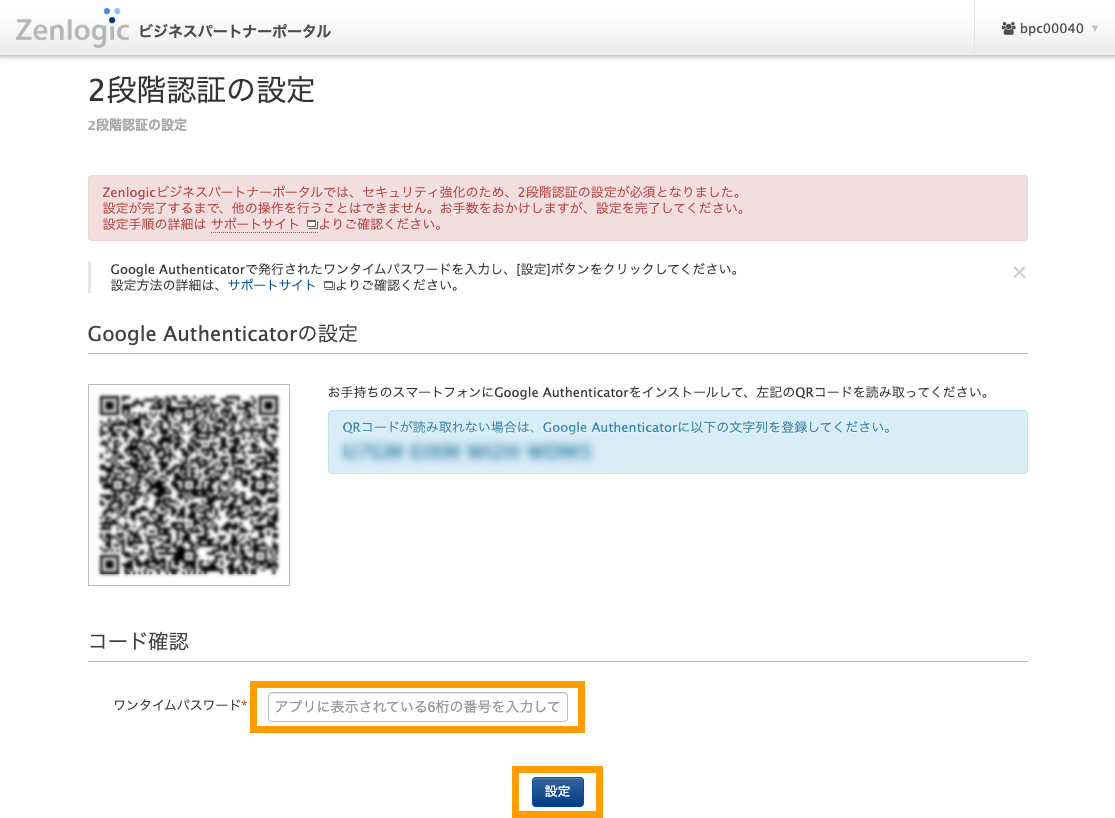
Google Authenticatorの設定を行った後、画面表示される数字6桁を入力し、「設定」ボタンをクリックします。
4設定完了とバックアップコードの確認
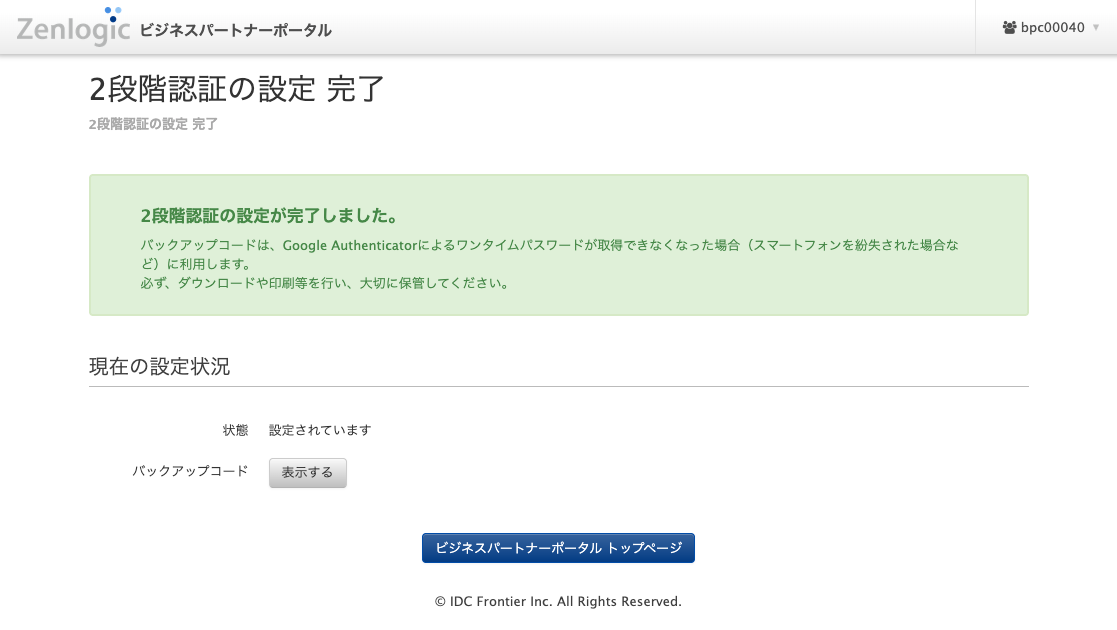
設定が正常に行われると、完了メッセージが表示されます。
ヒント
完了画面に表示されるバックアップコードを「表示する」ボタンをクリックすると、バックアップコードが表示されます。お手元にスマートフォンが無い場合などにご利用いただけます。
※バックアップコードは後からでも確認いただけます。

2段階認証設定後のログイン方法
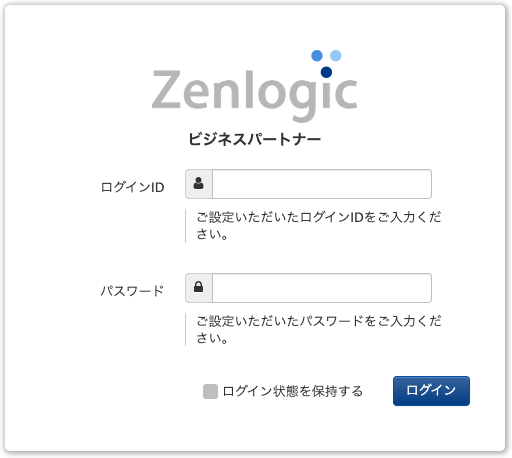
ビジネスパートナーポータルのログイン画面でログインIDとパスワードを入力して認証した後、2段階認証の画面が表示されます。 ご利用のスマートフォンにインストールした Google Authenticatorを起動し、表示された認証コードを入力してください。
※2段階認証の設定時に、保存いただいたバックアップコードでも認証可能です。

【ログイン画面】
【2段階認証画面】

2段階認証の解除
1設定画面にアクセス
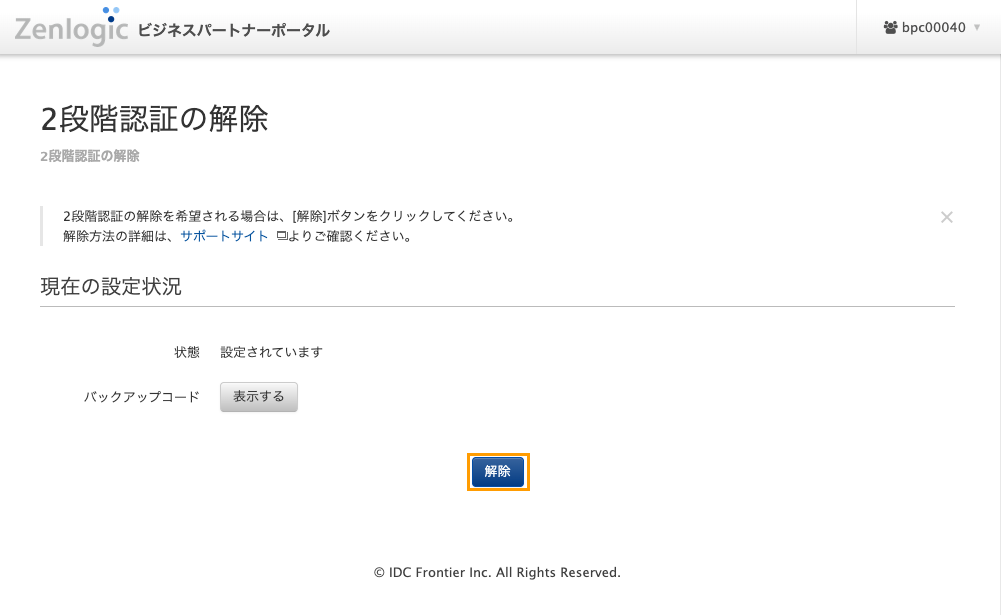
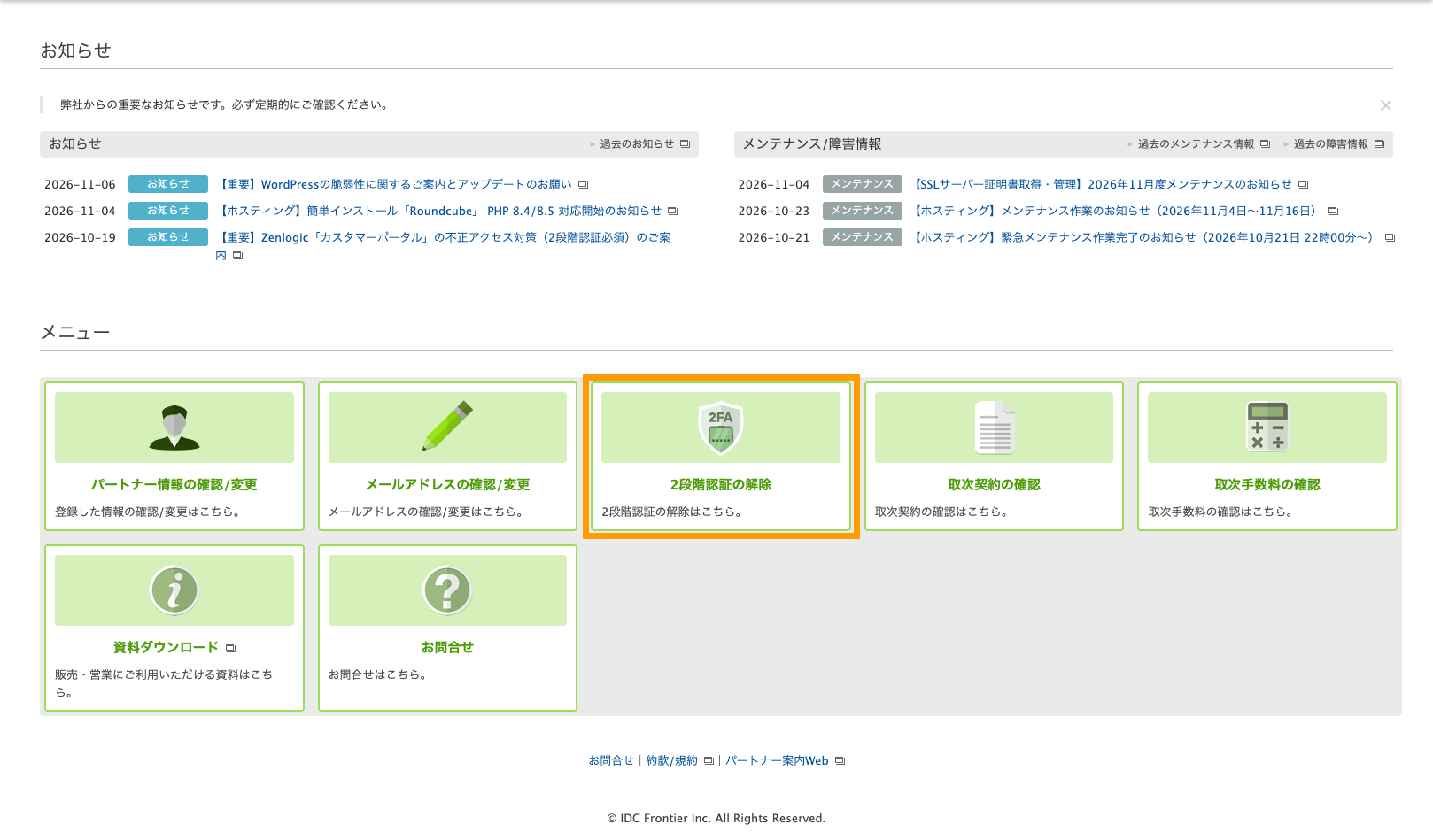
ビジネスパートナーポータルにログインし、「2段階認証の解除」を選択します。
22段階認証の解除
「2段階認証の解除」画面で「解除」ボタンをクリックします。
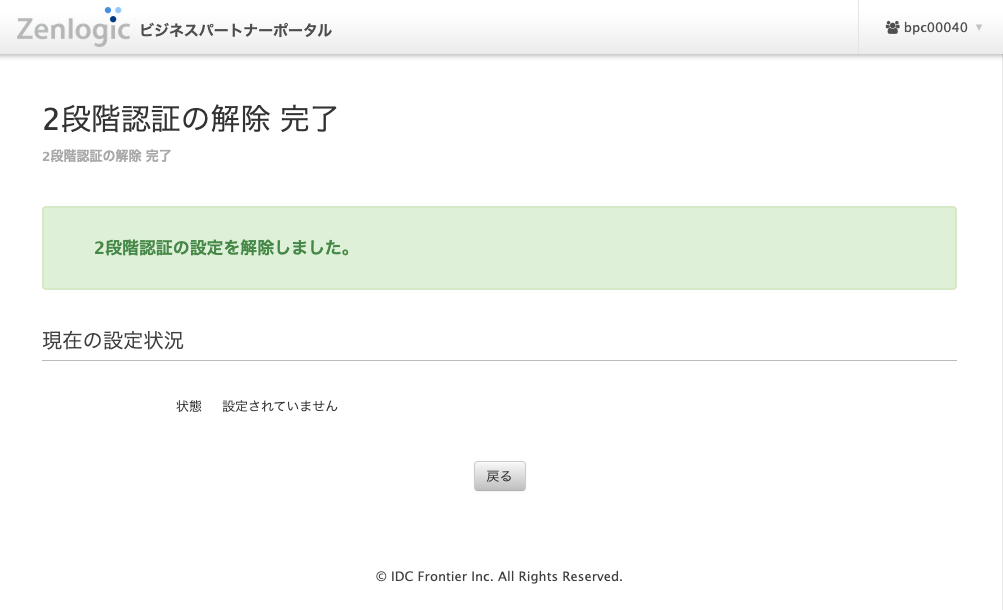
完了メッセージが表示されれば、解除完了です。