Tiny File Manager
基本操作 アップロード/ダウンロード
※ 2018年9月現在で提供されている「Tiny File Manager」での情報となります。
Tiny File Managerを利用したファイルのアップロード/ダウンロード方法をご案内します。
なお、Tiny File Managerでは、ファイルが含まれているディレクトリをまるごとアップロード/ダウンロードすることはできません。ディレクトリを圧縮するか、FTPソフトをご利用ください。
アップロード
サーバーにファイルをアップロードする手順をご案内します。
1 Tiny File Managerにログイン
Tiny File Managerにログインします。
Tiny File Manager 基本操作 - ログイン/ログアウト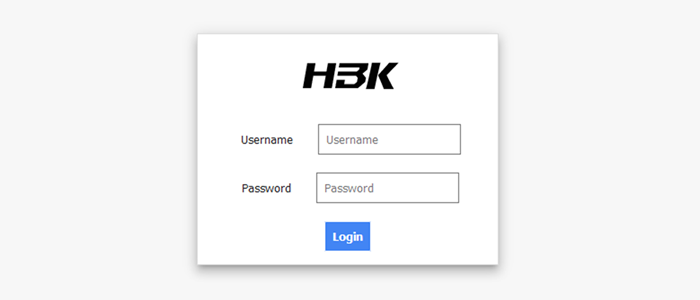
2 ファイルをアップロードしたい場所に移動
Tiny File Managerで表示されている場所にファイルをアップロードします。
アップロードしたい場所が下層ディレクトリ内の場合は、該当ディレクトリまで移動します。
Tiny File Manager 基本操作 - 画面構成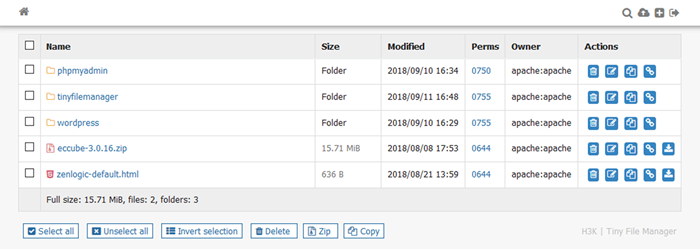
3 アップロードアイコンをクリック
アップロードしたい場所まで移動したら、アップロードアイコンをクリックします。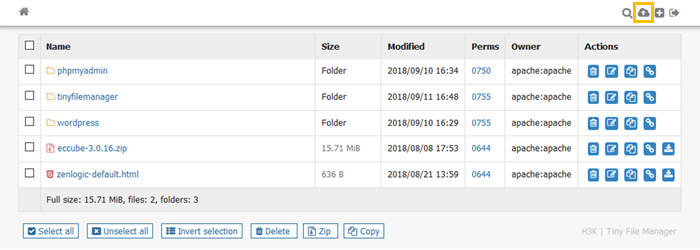
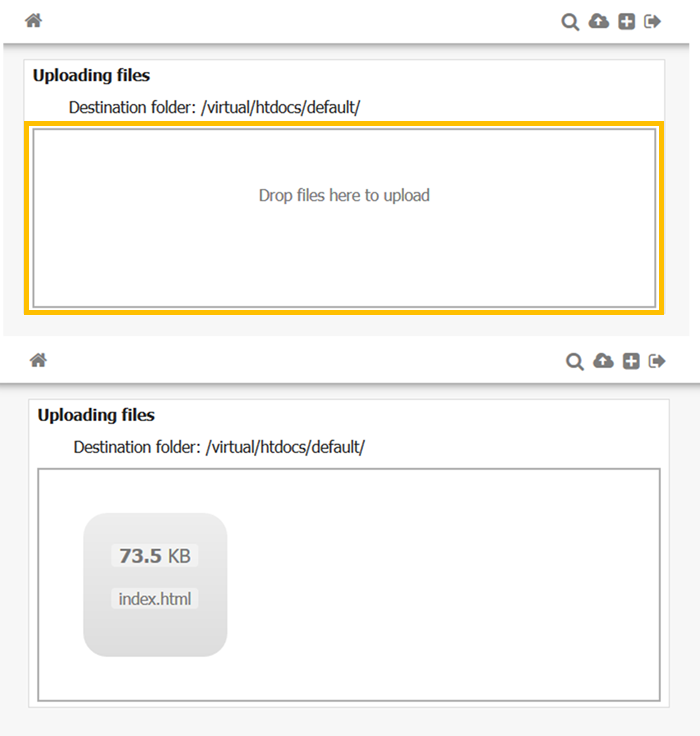
4 ファイルをアップロード
アップロード画面が表示されたら、中央のエリアにアップロードしたいファイルをドラッグ&ドロップすると、自動的に該当ファイルがアップロードされます。
※ 複数のファイルを一括でアップロードすることも可能です。
ダウンロード
サーバーに保存されているファイルをダウンロードする手順をご案内します。
注意事項
ディレクトリをまるごとダウンロードしたい場合は、該当ディレクトリを圧縮した後、ダウンロードしてください。
Tiny File Manager 基本操作 - 圧縮
1 Tiny File Managerにログイン
Tiny File Managerにログインします。
Tiny File Manager 基本操作 - ログイン/ログアウト
2 ダウンロードしたいファイルの保存場所に移動
ダウンロードしたいファイルが保存されている場所に移動し、ダウンロードアイコンをクリックします。
Tiny File Manager 基本操作 - 画面構成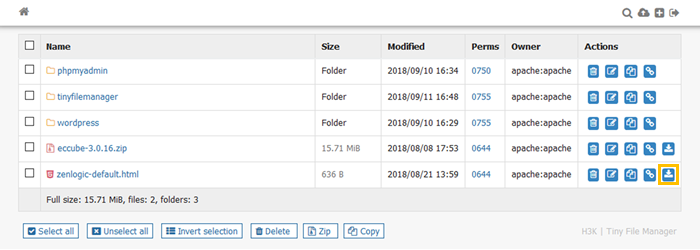
3 ファイルの保存場所を選択
「ファイルを保存する」を選択してOKボタンをクリックし、保存場所を選択します。
