Tiny File Manager
基本操作 圧縮/解凍
※ 2018年9月現在で提供されている「Tiny File Manager」での情報となります。
注意事項
Tiny File Managerで圧縮/解凍が可能なデータ形式は、「ZIP」のみとなります。
圧縮
サーバー上のデータを圧縮する手順をご案内します。
1 Tiny File Managerにログイン
Tiny File Managerにログインします。
Tiny File Manager 基本操作 - ログイン/ログアウト
2 圧縮したいデータを選択
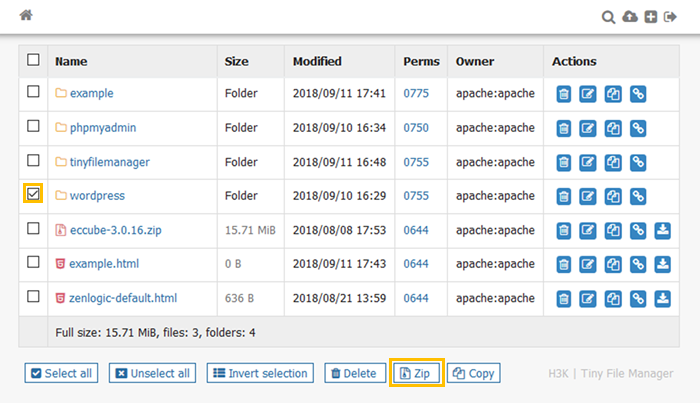
圧縮したいデータにチェックを入れ画面下部のZipボタンをクリックします。
※ 複数データの選択も可能です。
※ 圧縮されたデータは、元のデータと同じディレクトリ内に保存されます。
3 圧縮を実行
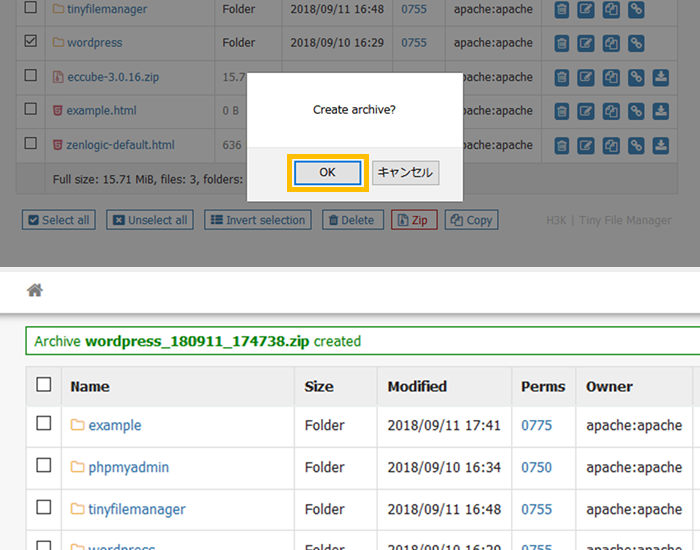
圧縮の確認画面が表示されたら、OKボタンをクリックします。
圧縮成功のメッセージが表示されたことを確認します。
※ 圧縮されたデータの基本的な命名規則は以下のとおりです。
・単一データを圧縮した場合:[圧縮元のデータ名]_年月日_時分秒.zip
・複数データを選択して圧縮した場合:archive_年月日_時分秒.zip
解凍
サーバー上のデータを解凍する手順をご案内します。
1 Tiny File Managerにログイン
Tiny File Managerにログインします。
Tiny File Manager 基本操作 - ログイン/ログアウト
2 解凍したい圧縮データを選択
解凍したいデータにチェックを入れ画面下部のZipボタンをクリックします。
※ 複数データの選択も可能です。
※ 圧縮されたデータは、元のデータと同じディレクトリ内に保存されます。
3 解凍方法を選択
圧縮されたファイルのリストが表示されたら、「UnZip」「UnZip to folder」のいずれかをクリックします。
解凍成功のメッセージが表示されたことを確認します。
| UnZip | 圧縮データと同じ階層に解凍後のデータを保存します。 |
|---|---|
| UnZip to folder | 圧縮データと同じ階層に、圧縮データと同じ名前のフォルダを作成しその中に解凍後のデータを保存します。 |