お支払い・お手続き
2段階認証の初期設定(ビジネスパートナー)
Zenlogicビジネスパートナーポータルのログインには、2段階認証が必須となります。
ビジネスパートナーポータルのログイン時にパスワードの設定画面が表示された場合は、本手順に沿って、パスワードの再設定および2段階認証の設定をお願いいたします。
※すでに2段階認証を設定済みのお客様は、改めてご対応いただく必要はございません。
設定手順
1パートナーポータルにアクセス
ビジネスパートナーポータルのログインページにアクセスします。
ビジネスパートナーポータル ログイン
2ログイン
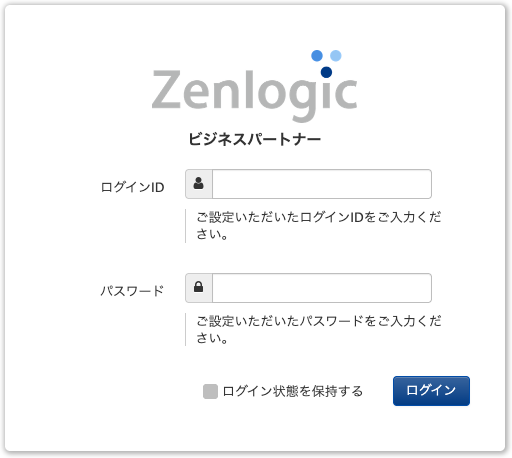
「ログインID」と「パスワード」を入力し、「ログイン」をクリックします。
3パスワードの再設定
ログイン後、パスワードの再設定画面が表示されます。
「ログインID」と「通知メールアドレス」を入力し、「次へ」をクリックします。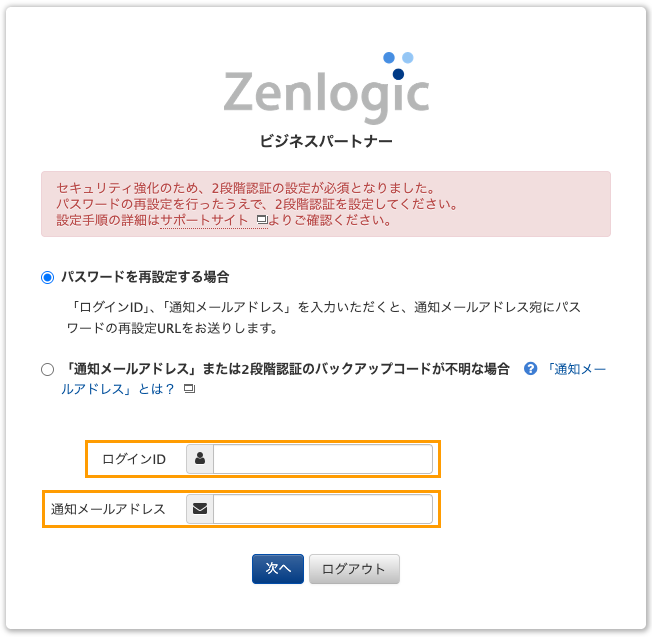
4認証コードの確認
画面上に「認証コード」が表示されます。必ずこの認証コードをメモ帳等に控えてください。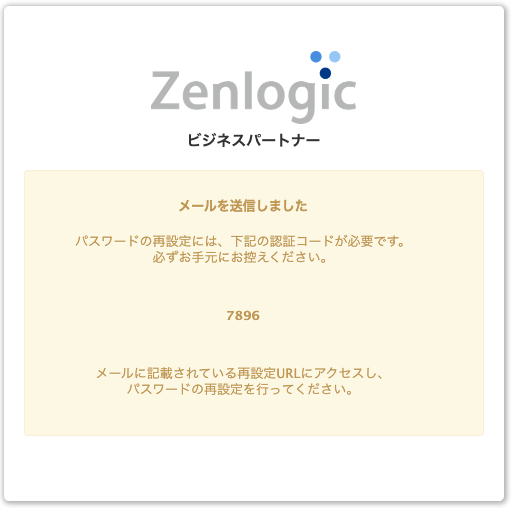
5パスワード設定用URLの確認
入力いただいた「通知メールアドレス」宛てに、パスワード設定用のURLが記載されたメールが自動送信されます。
メール本文に記載されているURLへアクセスします。
件名:【重要】「ビジネスパートナーポータル」パスワード再設定手続きのご案内
注意事項
パスワード設定用のURLは、メール送信から24時間以内にアクセスしてください。期限を過ぎた場合は、最初からやり直す必要があります。
6新しいパスワードの設定
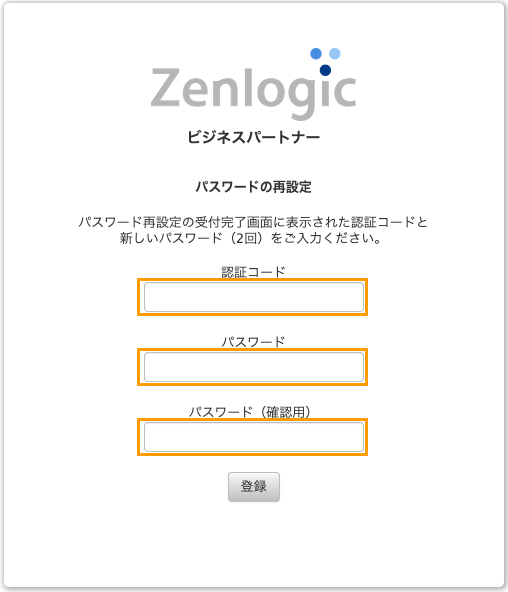
STEP4で控えた「認証コード」と「新しいパスワード」を入力し、「次へ」をクリックします。
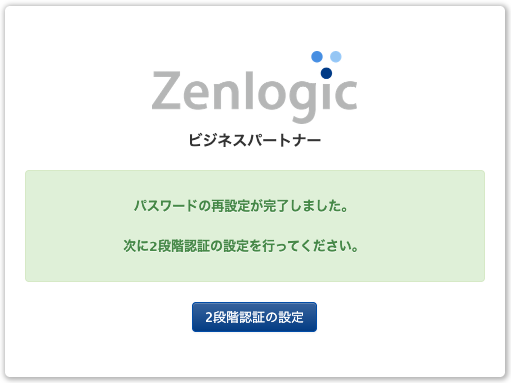
72段階認証の設定
続いて2段階認証の設定を行います。
2段階認証についてはこちらを参照ください
2段階認証の設定/解除(ビジネスパートナー)
通知メールアドレスが届かない・利用できない場合
「通知メールアドレス」とは?
ご登録いただいている、重要なお知らせや認証コードを受け取るためのメインのメールアドレスです。
以下に該当する場合は【書面でのお手続き】が必要です。
※セキュリティ保護の観点からオンラインでの復旧ができないため、書面でのお手続きをお願いいたします。
- 登録されている「通知メールアドレス」がわからない
- 登録されている「通知メールアドレス」が利用できない(受信できない)
【お手続き方法】
指定フォーマット『ビジネスパートナー情報変更届』をダウンロードしてください。
必要事項をご記入・ご捺印のうえご提出ください。
ビジネスパートナー情報変更届