初期設定ガイド
STEP3 メールを利用する
- [目次]
- ・ 「メールアドレス」とは
- ・ 「メールアカウント」の作成方法
- ・ 「メールソフト」の設定方法
「メールアドレス」とは
ビジネスの重要なコミュニケーションツールであるメール。そのアドレスは、短く覚えやすいやすいことが重要です。
レンタルサーバーとドメイン名があれば、オリジナルのメールアドレスを使ったメールの送受信が可能になります。
メールアドレスは、以下のような構成になっています。

「メールアカウント」の作成方法
「ドメイン名」を設定したレンタルサーバーで、メールアドレスを作成し、メールの送受信が行えるようにします。
事前にルールを決めておきましょう
会社でメールアカウントを登録する場合は、あらかじめ登録ルールを決めておくことで、運用がしやすくなります。
例) 同じ名字の社員が複数存在する場合の登録ルール
田中太郎さん → t.tanaka @ ドメイン名
田中花子さん → h.tanaka @ ドメイン名
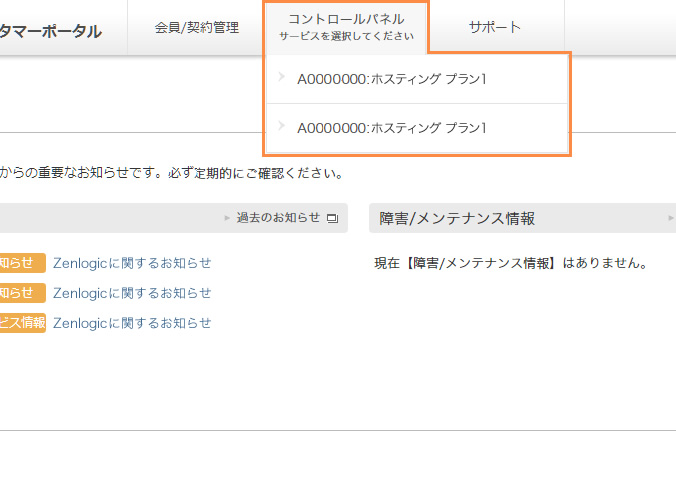
カスタマーポータルの、「コントロールパネル」から対象のサーバーを選択します。

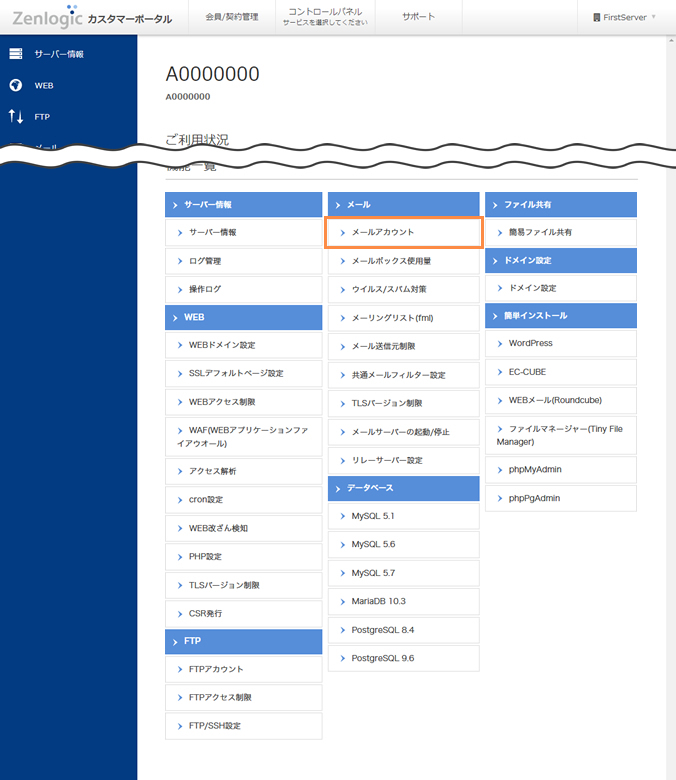
「メール」>「メールアカウント」メニューをクリックします。
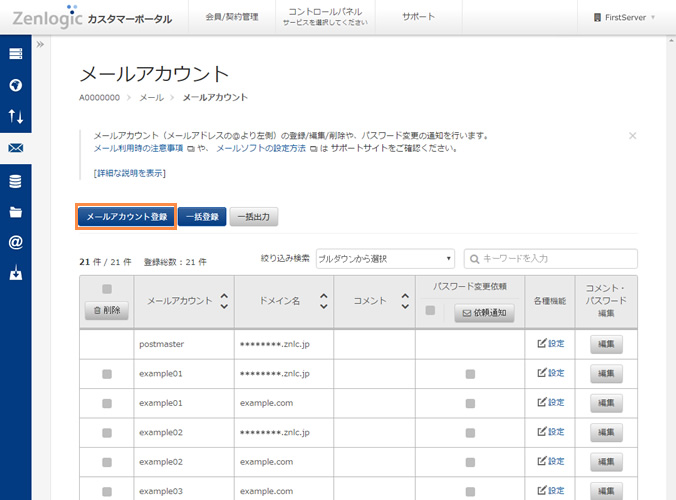
「メールアカウント登録」ボタンをクリックします。
各項目を入力/選択し、「登録」ボタンをクリックします。
※「入力欄追加」ボタンをクリックすると、複数のアカウントを同時に登録することが可能です。

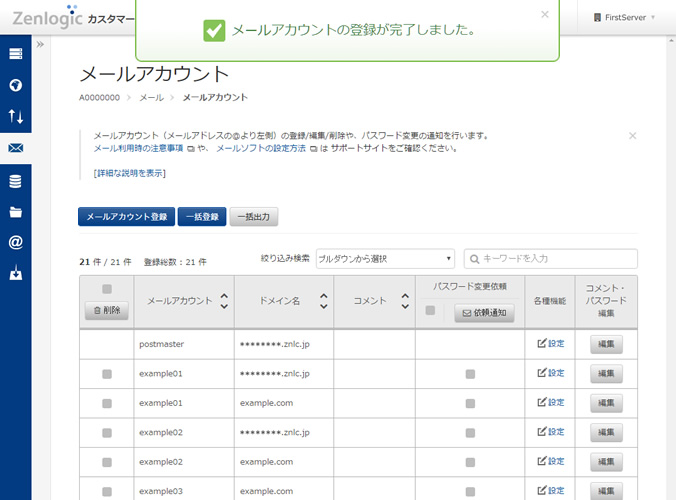
設定が正常に行われると、完了メッセージが表示されます。
「メールソフト」の設定方法
メールアドレスの作成が完了したら、実際にメールソフトを使って、メールの送受信ができるかテストをしてみましょう。今回は、Microsoft Windows 10の標準メールアプリで、安全性確保のために暗号化通信を使用する手順をご案内します。
その他のメールソフト一覧と設定方法はこちらをご参照ください。
Windows 10のスタートメニューからメールを起動します。
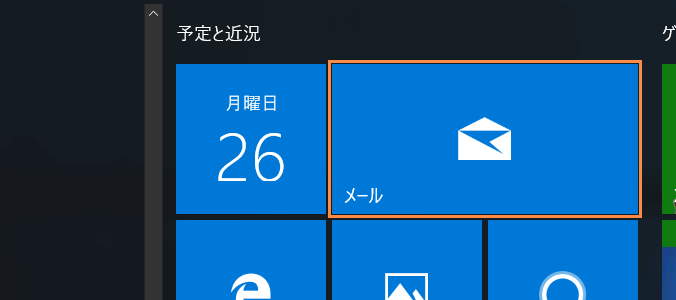
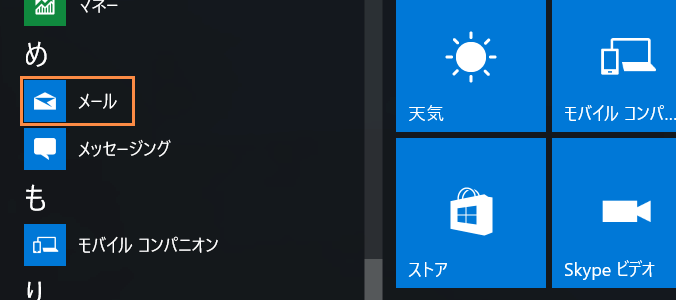
スタートメニューに見つからない場合でも、「すべてのアプリ」→「メール」から起動できます。
アカウントの追加メニューを選択します。
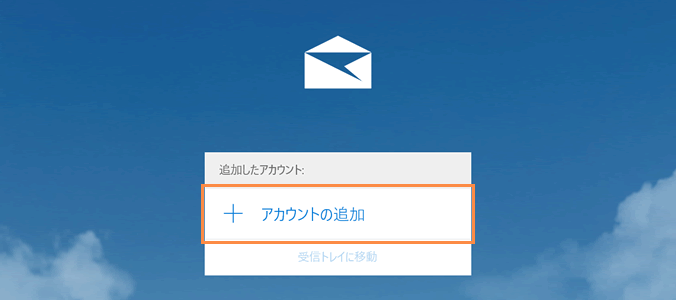
初めてメールアプリを起動する場合
「アカウントの追加」を選択します。
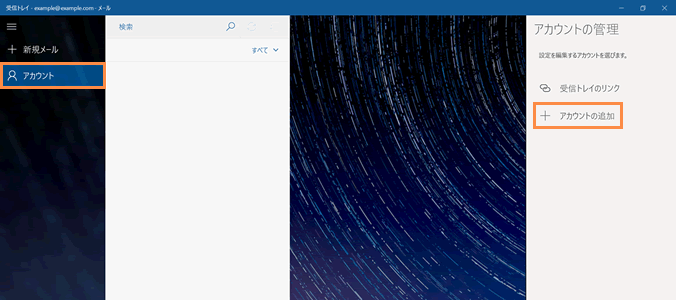
アカウントを追加する場合
画面左側の「アカウント」を選択します。
画面右側に表示される「アカウントの管理」メニューから、「アカウントの追加」を選択します。
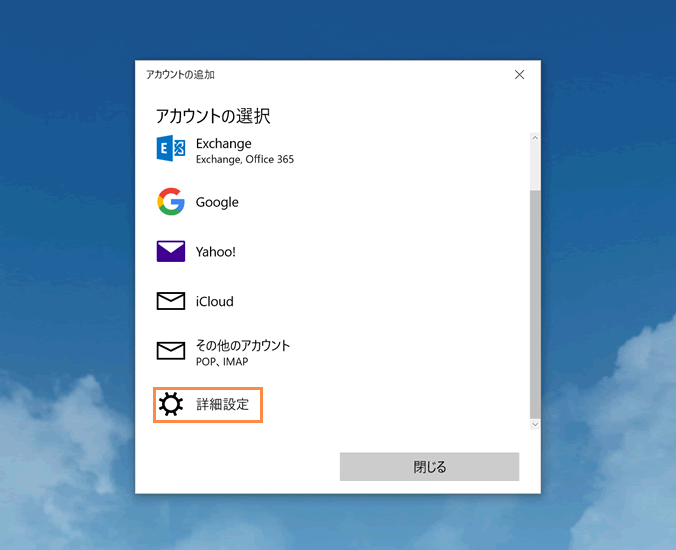
「詳細設定」を選択します。
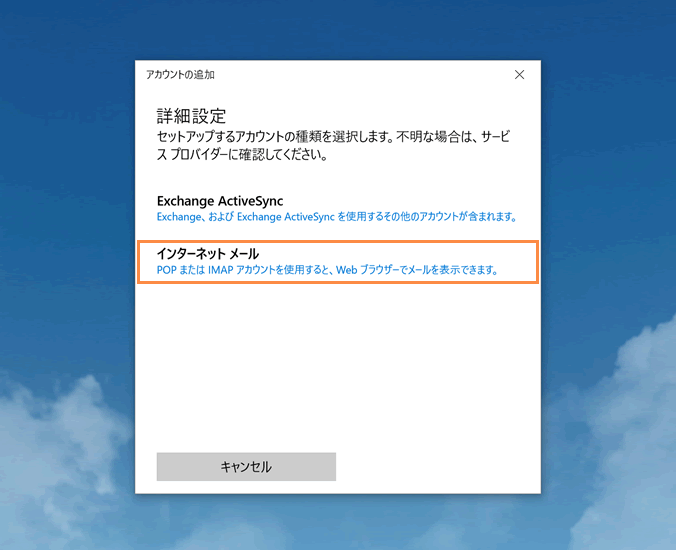
「インターネットメール」を選択します。
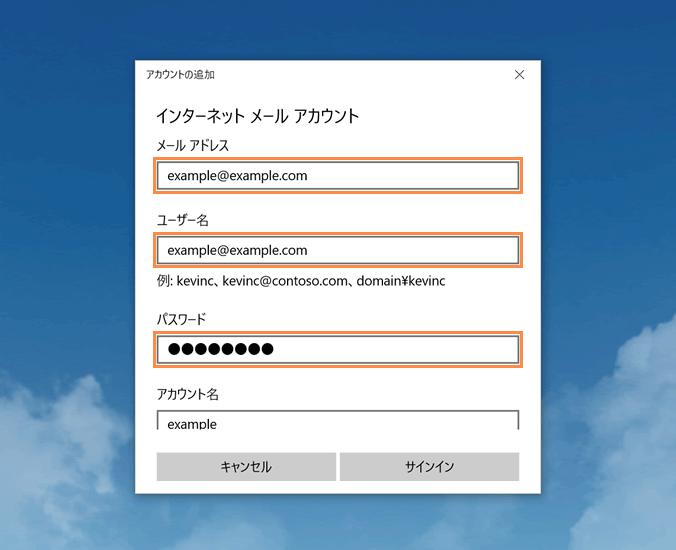
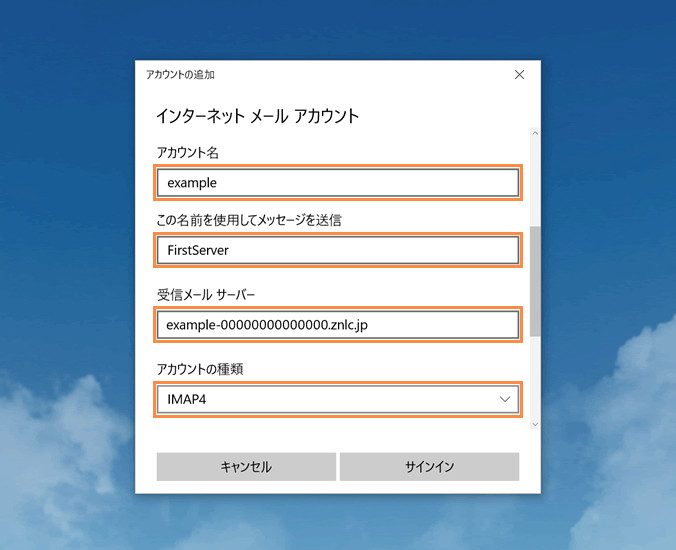
「インターネット メールアカウント」画面で以下の項目を設定し、「サインイン」を選択します。
※ 画面を下に送っていくと、全ての設定をこの画面で完結できます。
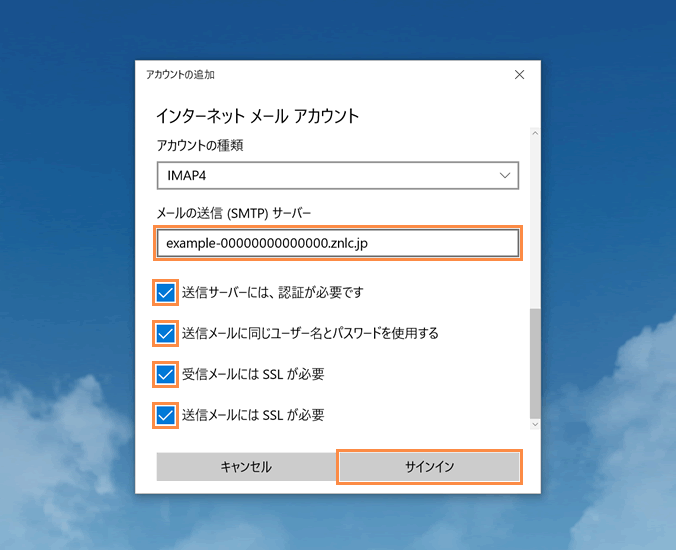
設定したメールサーバーに正常にアクセス/ログインできれば、完了メッセージが表示されます。
「完了」を選択します。
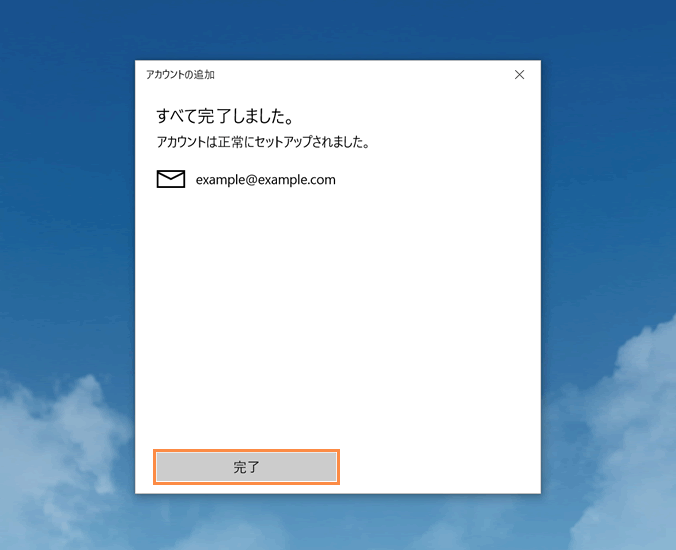
メールの画面に戻ります。
実際にメールを送受信して設定が正しく行われているかをテストします。
以下のような状態で正しく動作することが確認できれば問題なく設定が完了しています。
- 作成したメールアドレスに対し、他のフリーメールなどからメールを送信し、Microsoft Windows 10の標準メールアプリ画面上部の「このビューを同期」を選択して正しく受信できるか。
- Microsoft Windows 10の標準メールアプリでメールを作成し、他のフリーメールなどに送信し、そのメールがで正しく受信できているか。
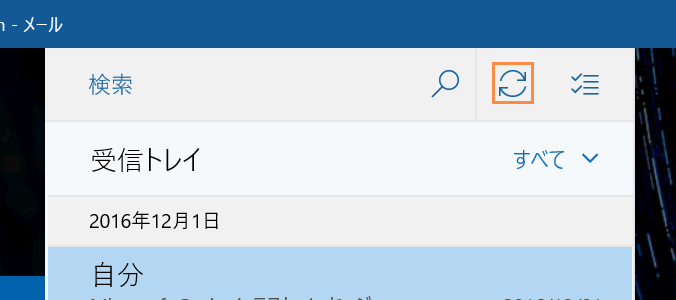
以上で「メール」を利用するための設定作業は終了です。
次は実際に、ホームページの公開の作業を行います。
STEP4:ホームページを利用する
