EC-CUBE
2.13.x系 スタートアップ STEP3 ショップのオープン
掲載バージョン:EC-CUBE 2.13.5 (2017年6月現在)
配送方法やお支払い方法などを設定した後、ショップを一般公開します。
配送方法を設定する
ダウンロード販売の場合を除き、ネットショップではお客様に商品を配送する必要があります。
取り扱う商品に応じた配送方法/料金/時間帯などの情報を設定します。
こちらで設定した情報は、商品購入の際に反映されます。
1設定画面にアクセス
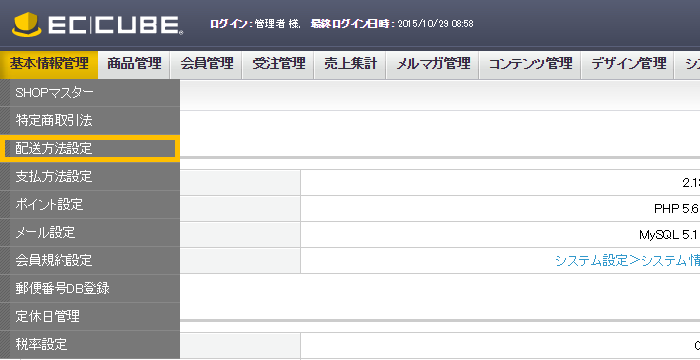
EC-CUBEの管理画面にログインし、「基本情報管理」→「配送方法設定」メニューをクリックします。
2設定内容の選択
新しく登録する場合は、「配送方法・配送料を新規入力」ボタンをクリックします。
すでにあるサンプルなどを参考にする場合は、使用する項目の「編集」をクリックします。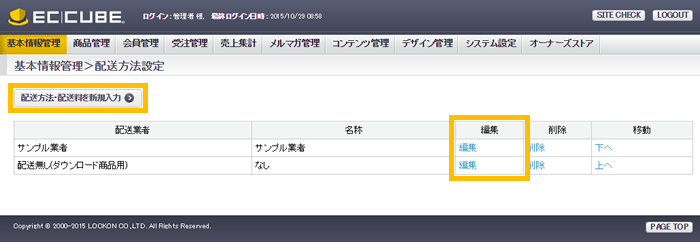
3「配送方法設定」の設定
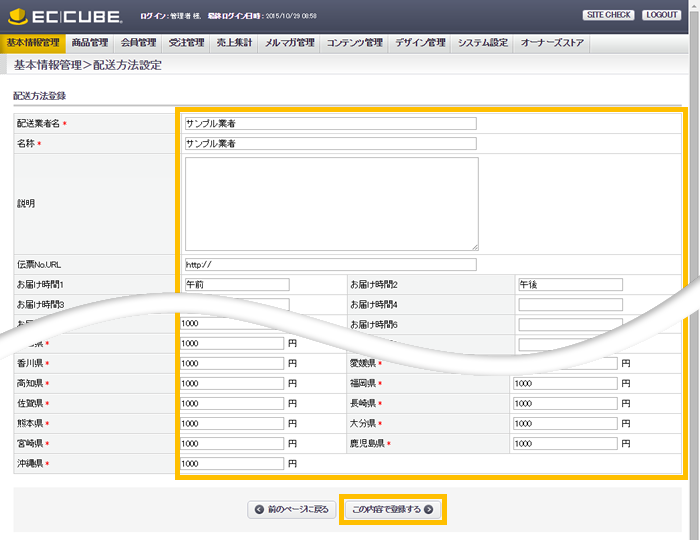
各項目を入力/設定し、「この内容で登録する」ボタンをクリックします。
※ *印は必須項目です。
4設定完了
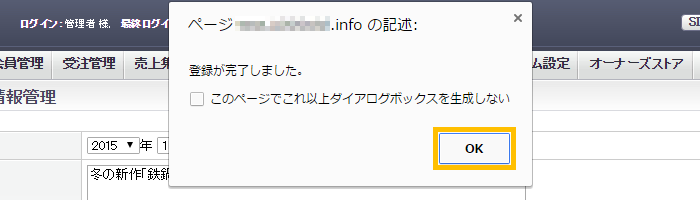
正しく設定されると、完了メッセージが表示されます。
「OK」ボタンをクリックして作業を終了します。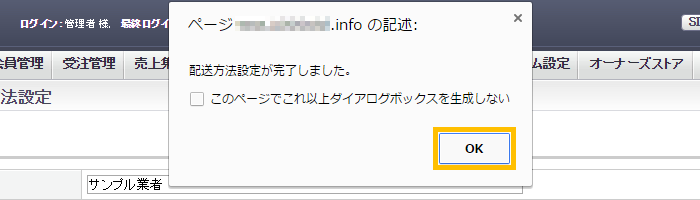
お支払い方法を設定する
銀行振込/代金引換/クレジットカードなど、ショップで提供するお支払い方法(決済手段)を登録/設定する必要があります。
※ ショップにクレジットカード決済などを導入するには、別途決済代行サービスのご契約や設定などが必要です。オーナーズストアでは、さまざまなサービスが用意されていますのでご参照ください。
1設定画面にアクセス
EC-CUBEの管理画面にログインし、「基本情報管理」→「支払方法設定」メニューをクリックします。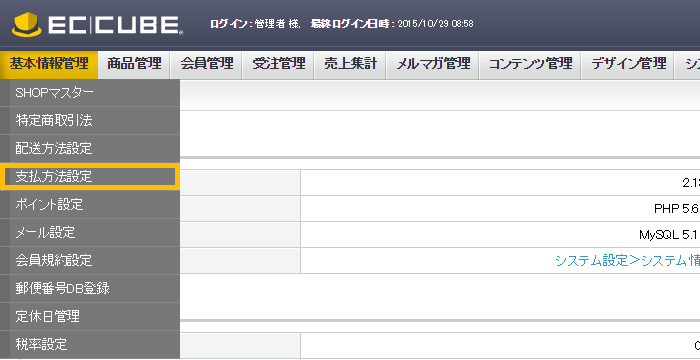
2設定内容の選択
新しく登録する場合は、「支払方法を新規入力」ボタンをクリックします。
すでにあるサンプルなどを参考にする場合は、使用する項目の「編集」をクリックします。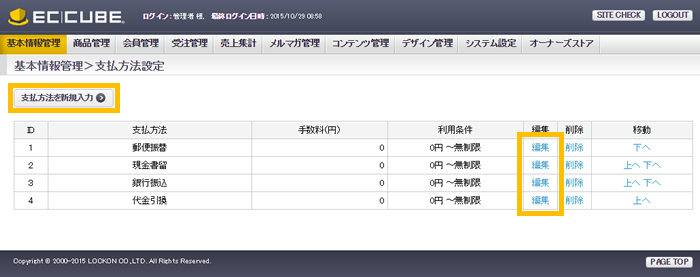
3「支払方法設定」の設定
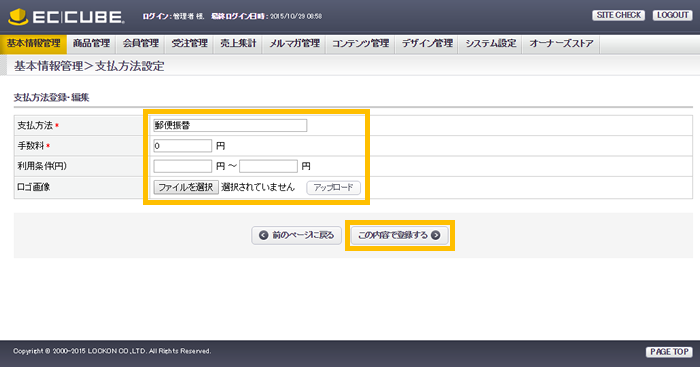
各項目を入力/設定し、「この内容で登録する」ボタンをクリックします。
※ *印は必須項目です。
4設定完了
正しく設定されると、支払い方法の一覧に追加されます。
※ 完了メッセージなどは表示されません。
オープンのお知らせを作成する
ショップのオープンや、キャンペーン/新商品など、お客様に向けたお知らせを作成します。
EC-CUBEでは、お知らせを簡単に作成するメニューが用意されていますので、公開する情報を設定します。
こちらで設定した情報は、トップページの「新着情報」欄に反映されます。
1設定画面にアクセス
EC-CUBEの管理画面にログインし、「コンテンツ管理」→「新着情報管理」メニューをクリックします。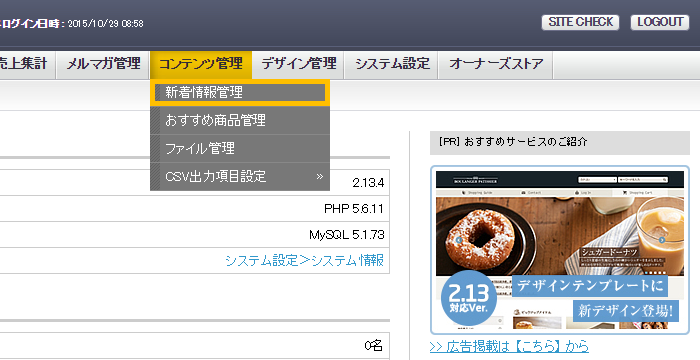
2「新着情報管理」の設定
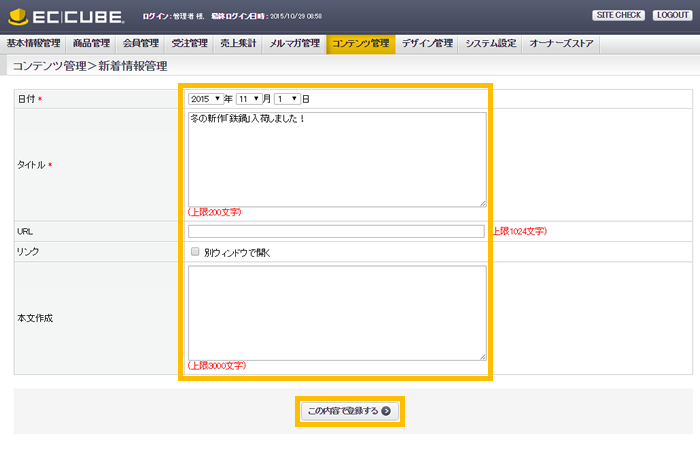
各項目を入力/設定し、「この内容で登録する」ボタンをクリックします。
※ *印は必須項目です。
3設定完了
正しく設定されると、完了メッセージが表示されます。
「OK」ボタンをクリックして作業を終了します。