Roundcube 基本操作
基本操作 メール作成時の挙動の設定
掲載バージョン:1.2.4 (PHP7.1対応:2017年4月現在) / 1.0.9 (PHP5.x系対応:2017年2月現在)
※ Roundcubeの画面の構成/デザインは、両バージョンとも一部を除きほぼ同じです。
メールの新規作成/返信/転送時に、毎回決まった設定を必ず適用するための設定手順をご案内します。
設定手順
1Roundcubeにログイン
Roundcubeにログインし、「設定」画面にアクセスします。
→ Roundcube 基本操作 - ログイン/ログアウト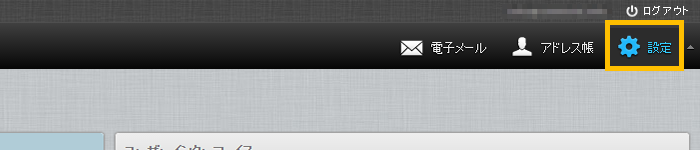
2設定画面にアクセス
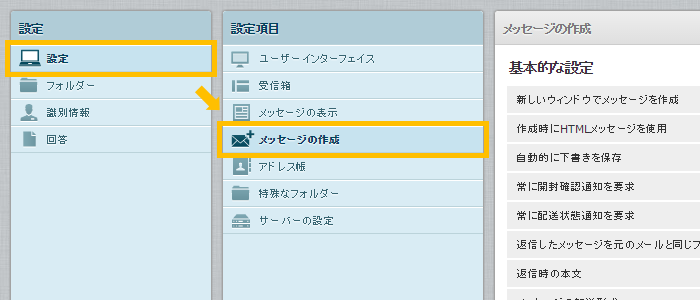
画面左側のメニューから、「設定」→「メッセージの作成」メニューを選択します。
3各種設定/選択
各項目を必要に応じて設定/選択し、「送信」ボタンをクリックします。
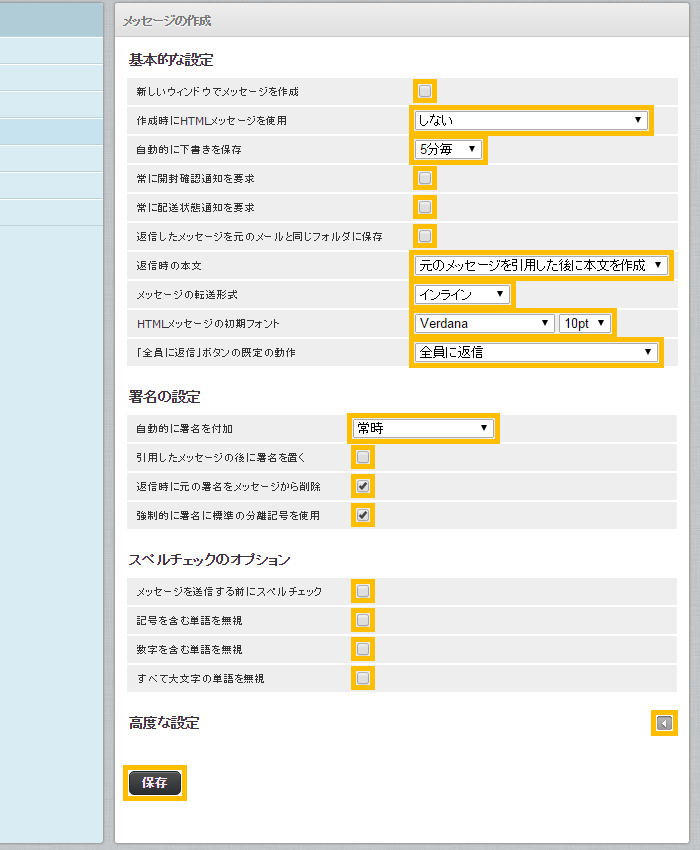
| 基本的な設定 | 新しいウィンドウで メッセージを作成 |
メールを作成する際に、毎回必ずブラウザの別ウインドウを開く場合は選択します。 |
|---|---|---|
| 作成時にHTML メッセージを使用 |
HTML形式のメールを使用する場合は選択します。 |
|
| 自動的に下書きを保存 | メールを作成中に、「下書き」フォルダに自動保存する時間間隔を設定します。 | |
| 常に開封確認通知を要求 常に配送状態通知を要求 |
送信したメールの送信/到達状況の通知を必要とする場合は選択します。 | |
| 返信したメッセージを 元のメールと同じ フォルダに保存 |
特定のフォルダに保存されているメールに対して返信した場合、送信済みの返信メールを元のメールと同じフォルダに保存する場合は選択します。 |
|
| 返信時の本文 |
メールの返信時に、元のメールの引用の有無や引用する場合の表示位置などを選択します。 |
|
| メッセージの 転送形式 |
メールを転送する際に、元のメールを本文内に引用するのか、添付ファイルとして転送するのかを選択します。 | |
| HTMLメッセージ の初期フォント |
HTML形式のメールを使用する場合、フォント(表示する文字の形)と大きさを設定します。 | |
| 「全員に返信」ボタン の既定の動作 |
送信元やccに含まれるメールアドレス全員に返信するか、メーリングリストのみに返信するかを選択します。 ※ メーリングリストとして認識されたものに限ります。 |
|
| 署名の設定 | 自動的に署名を 付加 |
作成した署名をどのように付加するかを選択します。 |
| 引用したメッセージ の後に署名を置く |
Roundcube 1.2.x のみ表示される設定項目です。 返信時に自分の署名を配置する場所を配置する場所を指定します。引用も含むすべての本文の最後に署名を配置したい場合は選択します。 |
|
| 返信時に元の署名を メッセージから削除 |
メールの返信が続いた場合、引用部分が長くなることを緩和するため、返信メールの引用部分から以前の返信で付加された自分の署名を削除したい場合は選択します。 | |
| 強制的に署名に標準 の分離記号を使用 |
Roundcube 1.2.x のみ表示される設定項目です。 本文と署名の間に「--」を自動的に表示したい場合は選択します。 |
|
| スペルチェック のオプション |
Roundcubeに標準のスペルチェック機能の挙動を設定します。 | |
| 高度な設定 |
エンコード形式などを設定します。 ※ 通常は変更不要です。 |
|
4設定完了
設定が正常に保存されたら、完了メッセージが表示されます。
