WordPress
引っ越しガイド STEP1 事前準備編
掲掲載バージョン:WordPress 4.8 (2017年7月現在)
現在WordPressで公開しているサイトを別サーバーに引っ越し、乗換える場合、HTMLや画像だけで構成されているサイトとは異なり、ファイルの移動だけでは引っ越しできません。
プログラムやデータベースの移行などの作業が必要になります。
WordPressで構築されたサイトの引っ越しに必要な作業をご案内します。
※ 専用のプラグインなどもありますが、ここでは手作業で引っ越す方法をご案内します。
※ Zenlogicで標準提供している「MySQL 5.1」を利用した例です。
環境の確認
引っ越し前/後のサーバーで、以下の項目をご確認ください。
WordPress/プラグイン/テーマのバージョン
WordPressやプラグインなどの古いバージョンを使用していると、セキュリティ的な問題が発生する恐れがありますので、引っ越し前にすべて最新に更新しておいてください。
ドメイン名
引っ越しの際、サイトのドメイン名に変更があるかどうかご確認ください。
また、引っ越し後のサーバーで、乗り換え中などに使える仮のドメイン名がないかご確認ください。
※ レンタルサーバー「Zenlogicホスティング」では、引っ越し中でも仮のドメイン名【標準ドメイン名】でサーバーをご利用いただけます。標準ドメイン名はコントロールパネルでご確認いただけます。
ルートからのパス
引っ越し前/後のサーバーで、サイトのデータの置き場所(=ルートからのパス)が異なると、引っ越しの際に設定変更が必要な場合があります。
【例】データの置き場所
データベース管理ツール「phpMyAdmin」
WordPressの記事などのデータの引っ越しのため、引っ越し前/後のサーバーでデータベース管理ツール「phpMyAdmin」が用意されているかご確認ください。
レンタルサーバー「Zenlogicホスティング」では、簡単インストール機能をご提供しています。(MySQL 5.1に対応)
データベースのホスト名
WordPressがデータベースに接続するために、接続先のホスト名を指定する必要があります。
引っ越し前/後のサーバーでホスト名が異なる場合、WordPressの設定ファイルの記述変更が必要です。
【例】データベースのホスト名
ファイルのダウンロード [引っ越し前のサーバー]
引っ越し前のサーバーにFTPソフトで接続し、現在WordPressで構築しているサイトのデータ(プログラムなども含むすべて)を、そのままの構成でお客様のパソコン上にダウンロードします。
データベースのエクスポート [引っ越し前のサーバー]
引っ越し前のサーバーで、MySQLデータベースのWordPressのデータをエクスポート(書き出し)します。
ここでは、データベース管理ツール「phpMyAdmin」でのエクスポート手順をご案内します。
1対象データベースの選択
引っ越し前のサーバーの「phpMyAdmin」にアクセスし、エクスポート対象のデータベースを選択します。

2メニューの選択
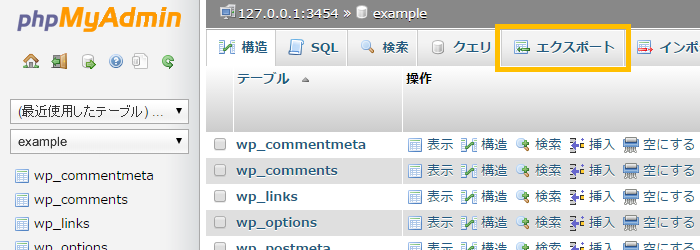
対象のデータベースが開いたら、「エクスポート」メニューを選択します。
3エクスポートの設定と実行
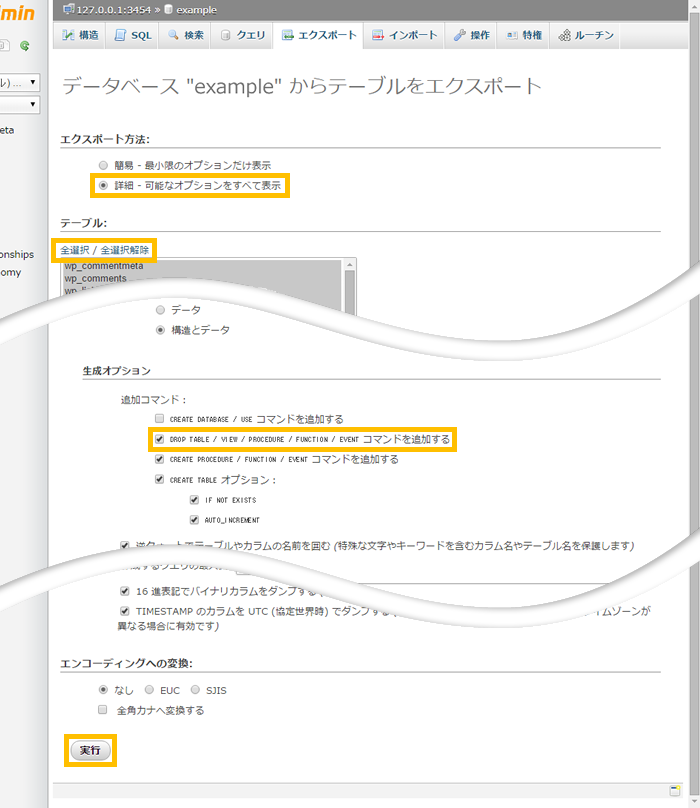
以下の各項目を選択/設定し、画面最下部の「実行」ボタンをクリックします。
※ これ以外の項目は、初期設定のままで問題ありません。
4エクスポート完了
エクスポートを実行すると、「(ファイル名).sql」というファイルがダウンロードされます。
サーバーの設定 [引っ越し後のサーバー]
引っ越し後のサーバーで、サイトを公開するための準備を行います。
レンタルサーバー「Zenlogicホスティング」に引っ越す場合は、以下の項目の設定が必要です。
※ ローカル環境や他のサーバーをご利用の場合は適宜読み替えてください。
FTPアカウントを登録する
引っ越し作業では、FTPでサーバーに接続する必要があります。
接続に必要なFTPアカウントを発行し、FTPソフトを設定します。
ファイルのアップロード
引っ越し後のサーバーの「/htdocs/default」ディレクトリ以下の任意の場所に、引っ越すサイト用のディレクトリを作成し、ダウンロードしたデータをアップロードします。
※ アップロードするディレクトリ名は必ずメモしておいてください。
ドメイン名/ドキュメントルートを設定する
お客様の独自ドメイン名をご利用の場合は、サーバーに独自ドメイン名の設定が必要です。
ドメイン名の設定と、そのドメイン名でメール/WEBを利用できるように設定します。
また、引っ越すサイト用のファイルをアップロードしたディレクトリに対し、設定したドメイン名のドキュメントルートを設定します。
データベースを起動する
レンタルサーバー「Zenlogicホスティング」でデータベースをまだご利用でない場合は、MySQLの初期化/起動が必要です。
※ データベースの初期設定を行う際、「ポート番号」の変更は不要です。
データベース管理ツールを準備する
レンタルサーバー「Zenlogicホスティング」では、「phpMyAdmin」(MySQL用)の簡単インストール機能をご提供していますのでご利用ください。
機能別マニュアル - phpMyAdmin の簡単インストール
